Сергей Тимофеев - 3ds Max 2012
Здесь есть возможность читать онлайн «Сергей Тимофеев - 3ds Max 2012» — ознакомительный отрывок электронной книги совершенно бесплатно, а после прочтения отрывка купить полную версию. В некоторых случаях можно слушать аудио, скачать через торрент в формате fb2 и присутствует краткое содержание. Год выпуска: 2012, Издательство: БХВ-Петербург, Жанр: Программы, tbg_computers, на русском языке. Описание произведения, (предисловие) а так же отзывы посетителей доступны на портале библиотеки ЛибКат.
- Название:3ds Max 2012
- Автор:
- Издательство:БХВ-Петербург
- Жанр:
- Год:2012
- ISBN:нет данных
- Рейтинг книги:5 / 5. Голосов: 1
-
Избранное:Добавить в избранное
- Отзывы:
-
Ваша оценка:
3ds Max 2012: краткое содержание, описание и аннотация
Предлагаем к чтению аннотацию, описание, краткое содержание или предисловие (зависит от того, что написал сам автор книги «3ds Max 2012»). Если вы не нашли необходимую информацию о книге — напишите в комментариях, мы постараемся отыскать её.
Для широкого круга пользователей.
3ds Max 2012 — читать онлайн ознакомительный отрывок
Ниже представлен текст книги, разбитый по страницам. Система сохранения места последней прочитанной страницы, позволяет с удобством читать онлайн бесплатно книгу «3ds Max 2012», без необходимости каждый раз заново искать на чём Вы остановились. Поставьте закладку, и сможете в любой момент перейти на страницу, на которой закончили чтение.
Интервал:
Закладка:
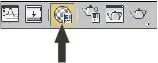
Рис. 5.1. Кнопка вызова окна Material Editor
Рассмотрим интерфейс данного окна, представленный на рис. 5.2. Слоты . В центре внимания окна редактора материалов расположены так назы-
ваемые слоты (slots). Слоты представляют собой ячейки, содержащие конкрет-ные текстуры (рис. 5.3). Перед вами шесть совершенно одинаковых текстур. Каждая из них абсолютно нейтральна, именно так они выглядят в исходном со-стоянии до редактирования параметров.
На самом деле мы располагаем не шестью, а двадцатью четырьмя слотами. Справа и снизу от слотов располагаются специальные ползунки прокрутки, по-зволяющие обнаружить остальные слоты. При текстурировании многих сцен понадобится больше двадцати четырех текстур. Разумеется, наличие лишь 24 слотов не ограничивает нас в количестве используемых текстур, т. к. любой слот можно использовать несколько раз.
Панели опций. Справа и снизу от слотов расположены две небольшие панели, содержащие различные опции. Горизонтальная панель, расположенная снизу от слотов, содержит опции, воздействующие на текстуры, а вертикальная панель, расположенная справа, содержит опции, воздействующие на само окно редакто-ра материалов.
Рис. 5.2. Окно Material Editor
Я только что отметил, что мы располагаем двадцатью четырьмя слотами, а не шестью. Сейчас, при помощи кнопки Options (Опции) вертикальной панели, мы настроим внешний вид области слотов так, что будут отображаться все слоты одновременно.
Нажмите кнопку Options (Опции), расположенную на вертикальной панели справа от слотов (рис. 5.4).
Появится окно Material Editor Options (Опции редактора материалов), в нижней части которого расположена группа переключателей Slots (Слоты) — рис. 5.5. Выберите здесь вариант 6 4 и нажмите кнопку OK . Теперь в области слотов отображаются все слоты одновременно (рис. 5.6). Такой режим будет более
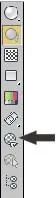
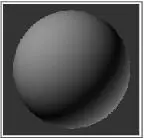
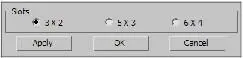
Рис. 5.3. Слот с нейтральной Рис. 5.4. Кнопка Рис. 5.5. Группа опций Slotsтекстурой Options
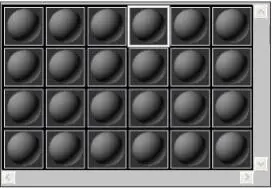
Рис. 5.6. Режим отображения 24 слотов
удобным при текстурировании большинства сцен, т. к. он позволяет одновре-менно работать с полным массивом текстур.
Выпадающие меню. В верхней части окна редактора материалов расположены выпадающие меню. Они содержат наиболее полный перечень средств и инстру-ментов по работе с текстурами.
Свитки. Основную часть окна редактора материалов занимают свитки с пара-метрами текстуры. Именно здесь происходит основная работа по созданию ма-териала. Параметры, содержащиеся в свитках, позволяют создавать и редакти-ровать самые разнообразные текстуры. Свитков, как правило, много, а их состав определяется типом редактируемой текстуры. Обычно все свитки не помещают-ся в видимой части окна редактора материалов, поэтому справа от них располо-жен ползунок прокрутки, позволяющий прокручивать свитки. Свитки открыва-ются и закрываются щелчком по их названию.
Мы познакомились с основными составляющими элементами редактора материа-лов. В дальнейшем мы будем много работать одновременно с этим редактором и с общей сценой проекта.
Простейшие текстуры
Рассмотрим порядок создания простейших текстур . Простейшими будем считать такие текстуры, которые создаются лишь за счет изменения параметров, но без ис-пользования карт (изображений). При помощи таких текстур можно хорошо пере-дать внешний вид и свойства монотонных материалов. Откройте окно редактора материалов. Работа над конкретной текстурой всегда на-чинается с указания слота, в котором она будет содержаться. Изначально выделен первый слот первого ряда. Можно оставить выделенным его, а можно выделить любой другой слот.
Создание простейшей текстуры производится за счет использования параметров свит-ка Blinn Basic Parameters (Основные параметры по Блинну) — рис. 5. 7. Здесь перед нами параметры, позволяющие настроить наиболее важные характеристики материала.
Интервал:
Закладка:
Похожие книги на «3ds Max 2012»
Представляем Вашему вниманию похожие книги на «3ds Max 2012» списком для выбора. Мы отобрали схожую по названию и смыслу литературу в надежде предоставить читателям больше вариантов отыскать новые, интересные, ещё непрочитанные произведения.



![Сергей Тимофеев - Как Из Да́леча, Дале́ча, Из Чиста́ Поля... [CИ]](/books/428372/sergej-timofeev-kak-iz-da-lecha-dale-cha-iz-chista-thumb.webp)





Обсуждение, отзывы о книге «3ds Max 2012» и просто собственные мнения читателей. Оставьте ваши комментарии, напишите, что Вы думаете о произведении, его смысле или главных героях. Укажите что конкретно понравилось, а что нет, и почему Вы так считаете.