Сергей Тимофеев - 3ds Max 2012
Здесь есть возможность читать онлайн «Сергей Тимофеев - 3ds Max 2012» — ознакомительный отрывок электронной книги совершенно бесплатно, а после прочтения отрывка купить полную версию. В некоторых случаях можно слушать аудио, скачать через торрент в формате fb2 и присутствует краткое содержание. Год выпуска: 2012, Издательство: БХВ-Петербург, Жанр: Программы, tbg_computers, на русском языке. Описание произведения, (предисловие) а так же отзывы посетителей доступны на портале библиотеки ЛибКат.
- Название:3ds Max 2012
- Автор:
- Издательство:БХВ-Петербург
- Жанр:
- Год:2012
- ISBN:нет данных
- Рейтинг книги:5 / 5. Голосов: 1
-
Избранное:Добавить в избранное
- Отзывы:
-
Ваша оценка:
3ds Max 2012: краткое содержание, описание и аннотация
Предлагаем к чтению аннотацию, описание, краткое содержание или предисловие (зависит от того, что написал сам автор книги «3ds Max 2012»). Если вы не нашли необходимую информацию о книге — напишите в комментариях, мы постараемся отыскать её.
Для широкого круга пользователей.
3ds Max 2012 — читать онлайн ознакомительный отрывок
Ниже представлен текст книги, разбитый по страницам. Система сохранения места последней прочитанной страницы, позволяет с удобством читать онлайн бесплатно книгу «3ds Max 2012», без необходимости каждый раз заново искать на чём Вы остановились. Поставьте закладку, и сможете в любой момент перейти на страницу, на которой закончили чтение.
Интервал:
Закладка:
Я не зря отметил, что параметр Opacity (Непрозрачность) позволяет оперировать равномерной непрозрачностью. Равномерная непрозрачность редко выглядит реа-листично. Например, на округлых поверхностях непрозрачность лучше задавать иначе, а не данным параметром, т. к. они, как правило, не бывают равномерно про-зрачными. Позднее мы научимся создавать непрозрачность разными способами. На рис. 5.14 показаны объекты с разной степенью непрозрачности.
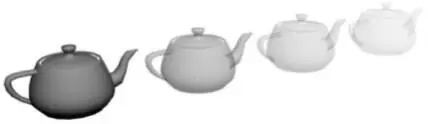
Рис. 5.14. Объекты с разной степенью непрозрачности
Итак, мы рассмотрели базовые параметры любой текстуры, которые позволяют передать наиболее общие свойства. В дальнейшем, работая с текстурами разных типов, мы так или иначе столкнемся с подобными параметрами.
Наложение текстур
Создав текстуру, ее необходимо наложить на конкретную модель в сцене. Сущест-вует несколько способов наложения текстур, каждый из которых удобен в опреде-ленной ситуации:
простой перенос текстуры на объект;
перенос на совокупность объектов;
назначение текстуры.
Рассмотрим подробно данные методы.
Простой перенос текстуры на объект Простой перенос текстуры на объект производится вручную.
1. Создайте в сцене любой стандартный примитив (желательно, чтобы его форма содержала округлые элементы). Это — модель, в отношении которой мы приме-ним текстуру.
2. Откройте окно редактора материалов. Выберите любой пустой слот и при
3. Наведите курсор мыши на слот с текстурой в окне редактора материалов, на-жмите кнопку мыши и, не отпуская ее, переведите курсор на модель в сцене и только здесь отпустите кнопку. Таким образом, вы перенесли текстуру из сло-та на объект.
В результате данного действия материал, созданный в слоте, будет применен к созданному стандартному примитиву в сцене. Теперь между слотом и объектом появилась односторонняя связь. Она выражается в том, что при изменении любого параметра материала в окне редактора материалов будет происходить соответст-вующее изменение внешнего вида объекта в сцене, на который наложен данный материал.
Например, измените сейчас диффузный цвет материала в свитке Blinn Basic Parameters (Основные параметры по Блинну) — Diffuse . Цвет изменится не только в слоте окна редактора материалов, но сразу же и в сцене на стандартном примитиве.
В большинстве случаев это очень удобно. Например, вы создали текстуру мебель-ного покрытия и наложили на все элементы мебели, коих в проекте множество. При последующей работе выяснилось, что текстура требует доработки. Вы вносите изменения лишь в саму текстуру, а соответствующие изменения внешнего вида не-
обходимых объектов в сцене производятся автоматически. Перенос на совокупность объектов В случае с переносом на совокупность объектов, необходимо произвести похожие действия с одной лишь особенностью.
1. Создайте в сцене несколько стандартных примитивов и выделите их вместе при помощи рамки.
2. В окне редактора материалов выделите слот с созданной простейшей текстурой.
3. Выполните перенос материала из слота на лю-бой из выделенных объектов.
4. Появится окно Assign Material (Назначить ма-териал), в котором можно выбрать один из двух вариантов наложения материала (рис. 5.15):
Assign to Object (Назначить объекту) —
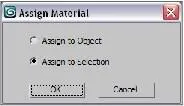
в этом случае материал применится лишь Рис. 5.15. Окно Assign Material в отношении того объекта, на который вы осуществили перенос;
Assign to Selection (Назначить выделению) — в этом случае материал будет применен ко всем выделенным объектам.
Таким образом, чтобы применить текстуру к совокупности объектов, их необходи-мо выделить, применить к любому и выбрать пункт Assign to Selection (Назначить выделению).
Назначение текстуры
Текстуру также можно наложить на объект или совокупность объектов методом назначения. Суть его заключается в использовании специальной опции — Assign Material to Selection (Назначить материал выделенному) .
1. Выделите в сцене один или несколько объектов (при данном методе количество выделенных объектов роли не играет).
2. В окне редактора материалов выделите слот с накладываемой текстурой.
3. На горизонтальной панели опций, расположенной под слотами, нажмите кнопку Assign Material to Selection (Назначить материал выделенному) — рис. 5.16.
Интервал:
Закладка:
Похожие книги на «3ds Max 2012»
Представляем Вашему вниманию похожие книги на «3ds Max 2012» списком для выбора. Мы отобрали схожую по названию и смыслу литературу в надежде предоставить читателям больше вариантов отыскать новые, интересные, ещё непрочитанные произведения.



![Сергей Тимофеев - Как Из Да́леча, Дале́ча, Из Чиста́ Поля... [CИ]](/books/428372/sergej-timofeev-kak-iz-da-lecha-dale-cha-iz-chista-thumb.webp)



Обсуждение, отзывы о книге «3ds Max 2012» и просто собственные мнения читателей. Оставьте ваши комментарии, напишите, что Вы думаете о произведении, его смысле или главных героях. Укажите что конкретно понравилось, а что нет, и почему Вы так считаете.