Сергей Тимофеев - 3ds Max 2012
Здесь есть возможность читать онлайн «Сергей Тимофеев - 3ds Max 2012» — ознакомительный отрывок электронной книги совершенно бесплатно, а после прочтения отрывка купить полную версию. В некоторых случаях можно слушать аудио, скачать через торрент в формате fb2 и присутствует краткое содержание. Год выпуска: 2012, Издательство: БХВ-Петербург, Жанр: Программы, tbg_computers, на русском языке. Описание произведения, (предисловие) а так же отзывы посетителей доступны на портале библиотеки ЛибКат.
- Название:3ds Max 2012
- Автор:
- Издательство:БХВ-Петербург
- Жанр:
- Год:2012
- ISBN:нет данных
- Рейтинг книги:5 / 5. Голосов: 1
-
Избранное:Добавить в избранное
- Отзывы:
-
Ваша оценка:
3ds Max 2012: краткое содержание, описание и аннотация
Предлагаем к чтению аннотацию, описание, краткое содержание или предисловие (зависит от того, что написал сам автор книги «3ds Max 2012»). Если вы не нашли необходимую информацию о книге — напишите в комментариях, мы постараемся отыскать её.
Для широкого круга пользователей.
3ds Max 2012 — читать онлайн ознакомительный отрывок
Ниже представлен текст книги, разбитый по страницам. Система сохранения места последней прочитанной страницы, позволяет с удобством читать онлайн бесплатно книгу «3ds Max 2012», без необходимости каждый раз заново искать на чём Вы остановились. Поставьте закладку, и сможете в любой момент перейти на страницу, на которой закончили чтение.
Интервал:
Закладка:
Рис. 5.25. Исходная сцена Рис. 5.26. Наложена текстура с одной лишь картой диффузного канала
4. Откройте окно редактора материалов, выберите любой пустой слот и раскройте свиток Maps (Карты).
5. Выделите любой пустой слот, раскройте свиток Maps (Карты) и в качестве кар-ты диффузного цвета примените изображение из файла Solnce.jpg в папке Primeri_Scen\Glava_5\ Solnce (точно так же, как и в случае с картиной, рассмот-ренной ранее). В результате на стене будет висеть прямоугольное изображение стилизованного солнца (рис. 5.26).
6. Теперь ваша задача — сделать белые поля на картинке абсолютно прозрачными, чтобы осталась видимость лишь самого солнца. Для этого вам понадобится кар-та прозрачности, как на рис. 5.27. Файл с таким изображением находится в папке Primeri_Scen \Glava_5\ Solnce под именем Solnce_Opac ity.jpg.
7. Нажмите кнопку None справа от надписи Opacity (Непрозрачность). Появится знакомое окно выбора конкретной карты. Также выберите здесь первый пункт — Bitmap (Растровое изображение) , а затем в окне выбора конкретного файла выберите файл Solnce_Opacity.jpg в папке Primeri_Scen \Glava_5\Solnce.
8. Окно редактора материалов можно закрыть. Теперь на визуализации отобража-ется лишь та часть прямоугольника с солнцем, на которой расположено само солнце, белые поля стали абсолютно прозрачными (рис. 5.28).
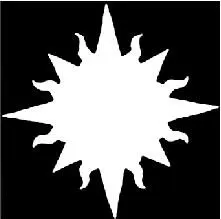
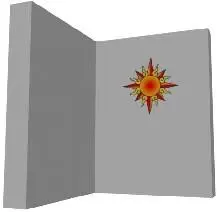
Рис. 5.27. Карта прозрачности Рис. 5.28. Применена карта прозрачности Таким образом, используя карту непрозрачности в отношении одноименного кана-ла, мы сделали определенную область материала абсолютно прозрачной, что по-зволило скрыть ненужные его части.
П РИМЕЧАНИЕ
В дальнейшем вы будете создавать карты непрозрачности самостоятельно. Почти всегда внешний вид карты непрозрачности является производным от внешнего вида карты диффузного цвета. Поэтому порядок создания карты непрозрачности обычно следующий: открываете основное изображение (карту диффузного цвета) в любом растровом редакторе, прямо поверх него создаете черно - белое изображение карты непрозрачности. Затем при помощи команды Save As(Сохранить как) сохраняете по-лучившееся изображение в отдельный файл. В результате у вас останется неизме-ненный оригинал картинки, а также появится ее карта непрозрачности.
Канал Bump (Рельеф)
Канал Bump (Рельеф) отвечает за эффект рельефности материала. Зрительную рельефность также называют псевдорельефом. Суть ее заключается в том, что за счет добавления теней и бликов создается эффект рельефа поверхности материала, в то время как фактически она остается совершенно плоской. Использование по-добных текстур при создании материалов, скажем, интерьера применяется доста-точно часто. Например, для передачи легкой рельефности стены, выложенной ке-рамической плиткой.
Рассмотрим порядок использования канала рельефа на примере создания материала кирпичной кладки.
1. Создайте новую сцену. В окне проекций Perspective (Перспектива) создайте примитив Box (Куб). Значения его параметров задайте следующими: Length (Длина) — 1, Width (Ширина) — 300, Height (Высота) — 270. Это — стена, на которую мы впоследствии наложим текстуру кирпича.
2. Откройте окно редактора материалов. Выберите любой пустой слот и раскройте свиток Maps (Карты). Здесь в качестве карты канала диффузного цвета исполь-зуйте изображение из файла Kirpich.jpg, находящегося в папке Primeri_Scen \ Glava_5\ Kirpich на компакт - диске. Вернитесь на уровень редактирования вверх при помощи кнопки Go to Parent (Вернуться вверх) — см. рис. 5.22.
3. Получившуюся текстуру наложите на параллелепипед в сцене любым удобным образом.
4. Нажмите кнопку None справа от надписи Bump (Рельеф). Появится знакомое окно выбора конкретной карты. Выберите первый пункт — Bitmap (Растровое изображение) , а затем — файл Kirpich_Bump.jpg в папке Primeri_Scen \Glava_5\ Kirpich.
5. Вернитесь на уровень редактирования вверх при помощи средства Go to Parent (Вернуться вверх). Справа от названия канала Bump (Рельеф) в свитке Maps (Карты) располагается параметр степени использования канала (рис. 5.29). Уве-личьте его значение с 30 примерно до 80 единиц.
6. Теперь при визуализации отображается зрительный рельеф материала кирпич-ной стены. Сами кирпичи как будто немного выступают, а швы между ними — слегка вдавлены (рис. 5.30).
Интервал:
Закладка:
Похожие книги на «3ds Max 2012»
Представляем Вашему вниманию похожие книги на «3ds Max 2012» списком для выбора. Мы отобрали схожую по названию и смыслу литературу в надежде предоставить читателям больше вариантов отыскать новые, интересные, ещё непрочитанные произведения.



![Сергей Тимофеев - Как Из Да́леча, Дале́ча, Из Чиста́ Поля... [CИ]](/books/428372/sergej-timofeev-kak-iz-da-lecha-dale-cha-iz-chista-thumb.webp)



Обсуждение, отзывы о книге «3ds Max 2012» и просто собственные мнения читателей. Оставьте ваши комментарии, напишите, что Вы думаете о произведении, его смысле или главных героях. Укажите что конкретно понравилось, а что нет, и почему Вы так считаете.