Сергей Тимофеев - 3ds Max 2012
Здесь есть возможность читать онлайн «Сергей Тимофеев - 3ds Max 2012» — ознакомительный отрывок электронной книги совершенно бесплатно, а после прочтения отрывка купить полную версию. В некоторых случаях можно слушать аудио, скачать через торрент в формате fb2 и присутствует краткое содержание. Год выпуска: 2012, Издательство: БХВ-Петербург, Жанр: Программы, tbg_computers, на русском языке. Описание произведения, (предисловие) а так же отзывы посетителей доступны на портале библиотеки ЛибКат.
- Название:3ds Max 2012
- Автор:
- Издательство:БХВ-Петербург
- Жанр:
- Год:2012
- ISBN:нет данных
- Рейтинг книги:5 / 5. Голосов: 1
-
Избранное:Добавить в избранное
- Отзывы:
-
Ваша оценка:
3ds Max 2012: краткое содержание, описание и аннотация
Предлагаем к чтению аннотацию, описание, краткое содержание или предисловие (зависит от того, что написал сам автор книги «3ds Max 2012»). Если вы не нашли необходимую информацию о книге — напишите в комментариях, мы постараемся отыскать её.
Для широкого круга пользователей.
3ds Max 2012 — читать онлайн ознакомительный отрывок
Ниже представлен текст книги, разбитый по страницам. Система сохранения места последней прочитанной страницы, позволяет с удобством читать онлайн бесплатно книгу «3ds Max 2012», без необходимости каждый раз заново искать на чём Вы остановились. Поставьте закладку, и сможете в любой момент перейти на страницу, на которой закончили чтение.
Интервал:
Закладка:
1. Выделите созданную в сцене сферу (или создайте новую), перейдите к ее пара-метрам и задайте максимально высокую сегментацию — 200. Это необходимо для того, чтобы наиболее четко отразить действие канала.
2. Переведите тип созданной сферы в Editable Poly (Редактируемый поли) при по-мощи квадрупольного меню.
3. Откройте окно редактора материалов, выделите любой пустой слот, раскройте свиток каналов и в качестве карты канала Displacement (Смещение) примените изображение из файла Pol osi.jpg.
4. Наложите данный материал на сферу в сцене. В окнах проекций результат действия канала не отображается. Выполните визуализацию. Ско-рее всего, визуализация сейчас займет гораздо больше времени, чем обычно. В результате у вас получится изображение сферы с рельеф-ными полосами (рис. 5.34). Создается полное впечатление того, что сетка объекта действи-тельно деформирована.
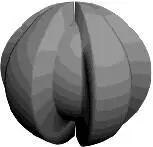
Таким образом, правильное использование данного Рис. 5.34. Результат действияканала позволит существенно сэкономить время на канала Displacement моделировании в отдельных ситуациях.
На рис. 5.35 показан результат визуализации модели куба (слева) с примененным к ней изображением (справа) в качестве карты канала Displacement (Смещение).
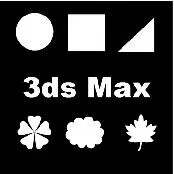
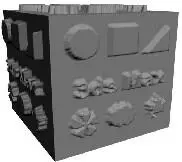
Рис. 5.35. Объект воздействия и карта канала DisplacementПроцедурные карты
Мы рассматривали порядок использования некоторых каналов с помощью лишь одной карты — Bitmap (Растровое изображение). Она позволяла наиболее нагляд-но передать суть действия каналов. Смысл использования такой карты заключался в том, что в качестве изображения того или иного канала можно было использовать заранее созданную картинку.
Сейчас рассмотрим еще некоторые карты из большого списка возможных карт. Эти карты называются процедурные . Каждая из них способна передать изображение конкретного вида. Внешний вид изображения настраивается при помощи специ-альных параметров. Рассматриваемые процедурные карты могут быть применены в отношении любого из рассмотренных нами каналов. Cellular (Клеточный)
Cellular (Клеточный) — процедурная карта, позволяющая передавать зернистые клеточные изображения. Изучим порядок ее использования на конкретном примере.
1. Очистите сцену: File | Reset (Файл | Сброс). Создайте любой стандартный при-митив. Он понадобится в качестве объекта применения создаваемой карты.
2. Откройте окно редактора материалов, выделите любой пустой слот, раскройте свиток Maps (Карты) и нажмите кнопку None (Ничего) справа от надписи Diffuse Color (Диффузный цвет).
3. Появится список карт, которые можно применить в отношении данного канала. Дважды щелкните здесь по пункту Cellular (Клеточный) — рис. 5.36.
4. Сфера в слоте становится зернистой, а в нижней части окна появляются три свитка с параметрами данной процедурной карты: Coordinates (Координаты), Cellular Parameters (Параметры зернистости) и Output (Вывод).
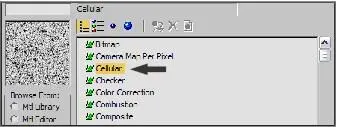
Рис. 5.36. Пункт выбора процедурной карты Cellular
5. Наложите получившийся материал на созданный в шаге 1 примитив. Включите режим отображения материала в окнах проекций ( Show Standard Map in Viewport (Отображать стандартную карту в окне проекций)). На визуализации объект с ненастроенной картой Cellular (Клеточный) выглядит так, как показано на рис. 5.37.
6. Общий внешний вид карты настраивается при помощи параметров свитка Cellular Parameters (Параметры зернистости) — рис. 5.38. Здесь перед нами четыре группы параметров: Cell Color (Цвет зерна), Division Colors (Цвета делений), Cell Characteristics (Характеристики зерна) и Thresholds (Пороги). Рассмотрим наиболее употребляемые параметры данных групп.
Cell Color (Цвет зерна) позволяет настроить общий оттенок изображения, его основной цвет. Например, если мы создаем зернистый материал для покры-тия стен в помещении, то можно задать здесь любой цвет, который будет ос-новным цветом стен.
Division Colors (Цвета делений) — здесь необходимо задать два цвета, за счет перепада которых образуются пятна на поверхности материала. Как пра-вило, цвета здесь являются производными от основного цвета — Cell Color (Цвет зерна).
Интервал:
Закладка:
Похожие книги на «3ds Max 2012»
Представляем Вашему вниманию похожие книги на «3ds Max 2012» списком для выбора. Мы отобрали схожую по названию и смыслу литературу в надежде предоставить читателям больше вариантов отыскать новые, интересные, ещё непрочитанные произведения.



![Сергей Тимофеев - Как Из Да́леча, Дале́ча, Из Чиста́ Поля... [CИ]](/books/428372/sergej-timofeev-kak-iz-da-lecha-dale-cha-iz-chista-thumb.webp)



Обсуждение, отзывы о книге «3ds Max 2012» и просто собственные мнения читателей. Оставьте ваши комментарии, напишите, что Вы думаете о произведении, его смысле или главных героях. Укажите что конкретно понравилось, а что нет, и почему Вы так считаете.