Сергей Тимофеев - 3ds Max 2012
Здесь есть возможность читать онлайн «Сергей Тимофеев - 3ds Max 2012» — ознакомительный отрывок электронной книги совершенно бесплатно, а после прочтения отрывка купить полную версию. В некоторых случаях можно слушать аудио, скачать через торрент в формате fb2 и присутствует краткое содержание. Год выпуска: 2012, Издательство: БХВ-Петербург, Жанр: Программы, tbg_computers, на русском языке. Описание произведения, (предисловие) а так же отзывы посетителей доступны на портале библиотеки ЛибКат.
- Название:3ds Max 2012
- Автор:
- Издательство:БХВ-Петербург
- Жанр:
- Год:2012
- ISBN:нет данных
- Рейтинг книги:5 / 5. Голосов: 1
-
Избранное:Добавить в избранное
- Отзывы:
-
Ваша оценка:
3ds Max 2012: краткое содержание, описание и аннотация
Предлагаем к чтению аннотацию, описание, краткое содержание или предисловие (зависит от того, что написал сам автор книги «3ds Max 2012»). Если вы не нашли необходимую информацию о книге — напишите в комментариях, мы постараемся отыскать её.
Для широкого круга пользователей.
3ds Max 2012 — читать онлайн ознакомительный отрывок
Ниже представлен текст книги, разбитый по страницам. Система сохранения места последней прочитанной страницы, позволяет с удобством читать онлайн бесплатно книгу «3ds Max 2012», без необходимости каждый раз заново искать на чём Вы остановились. Поставьте закладку, и сможете в любой момент перейти на страницу, на которой закончили чтение.
Интервал:
Закладка:

Рис. 5.16. Кнопка Assign Material to Selection
4. Материал из слота применится в отношении одного или нескольких выделенных объектов.
Данный метод также называют совмещением текстуры с объектами сцены.
П РИМЕЧАНИЕ
Текстура накладывается на объект в сцене совершенно одинаково, независимо от вы-бранного метода ее накладывания. Поэтому выбирайте всегда тот метод, который просто больше подходит при конкретной ситуации. Позднее мы будем рассматривать полигональное текстурирование. В нем, например, удобнее всего использовать метод назначения текстуры.
Каналы и карты текстур
Вы научились создавать простейшие текстуры, внешний вид которых описывается базовыми параметрами, собранными в свитке Blinn Basic Parameters (Основные параметры по Блинну). Сейчас мы рассмотрим методы создания более сложных текстур, таких, которые имеют в основе какое - либо изображение, определенный рельеф, прозрачность и т. д.
Основной объем действий, производимых при создании такой текстуры, осуществ-ляется в специальном свитке — Maps (Карты). Этот свиток — примерно пятый по счету в окне редактора материалов ("примерно", потому что состав и количество свитков зависит от типа текстуры, в нашем случае — это пятый свиток). Найдите данный свиток и раскройте его (рис. 5.17).
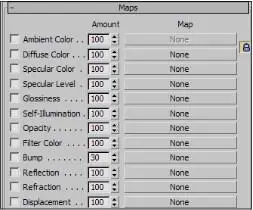
Рис. 5.17. Свиток Maps
Здесь перед нами ряд так называемых каналов . Каждый из каналов отвечает за то или иное свойство материала. Для нас особый интерес составляют каналы: Diffuse Color (Диффузный цвет);
Opacity (Непрозрачность);
Bump (Рельеф).
Так, канал Diffuse Color (Диффузный цвет) отвечает за общий внешний вид мате-риала, канал Opacity (Непрозрачность) — за его непрозрачность, канал Bump (Рельеф) — за зрительный рельеф текстуры.
Настройка свойств каждого канала происходит за счет применения в отношении него карты . Каждая карта представляет собой либо конкретное изображение, либо алгоритм создания изображения (описательный алгоритм). Сейчас мы рассмотрим порядок работы с перечисленными каналами на при - мере использования конкретных карт (пока что это будут изображения, а не алго-ритмы).
Канал Diffuse Color (Диффузный цвет) Канал Diffuse Color (Диффузный цвет) отвечает за общий внешний вид материала. Он содержит рисунок, который увидит зритель на поверхности текстурируемого объекта. Например, если мы создаем модель полотна картины, то достаточно вы-полнить модель прямоугольного полотна и применить к ней текстуру с картиной. Такая текстура может быть создана путем применения карты с изображением кар-тины к каналу Diffuse Color (Диффузный цвет). Рассмотрим данные действия на конкретном примере .
1. Откройте файл Kartina.max из папки Primeri_Scen \Glava_5\ Kartina на компакт -диске.
2. Перед вами модель картины в раме (позднее можете разобрать порядок создания подобной модели: полотно картины — это стандартный примитив, а рама — лофт - модель) — рис. 5.18. Наша задача — создать текстуру картины и наложить ее на полотно.
3. Откройте редактор материалов. Выберите любой пустой слот и раскройте сви-ток Maps (Карты). Здесь нам понадобится строчка Diffuse Color (Диффузный цвет) — рис. 5.19.
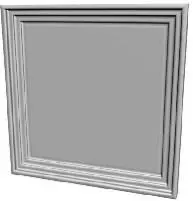
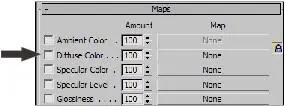
Рис. 5.18. Исходная модель картины Рис. 5.19. Канал Diffuse Color
4. Нажмите кнопку None (Ничего), справа от названия данного канала ("ничего" означает, что в данный момент ни одна карта не присвоена этому каналу).
5. Появится окно Material/Map Browser (Обозреватель материалов и карт). Здесь перед вами множество вариантов разнообразных карт, которые можно приме-нить в отношении выбранного канала. Необходимо дважды щелкнуть по перво-му пункту — Bitmap (Растровое изображение) .
6. Появится обычное окно Windows, в котором необходимо указать файл, содер-жащий требуемое изображение. Это может быть любой файл с растровым изо-бражением (например, фотография). Выберите здесь файл Polotno.jpg, располо-женный в папке Primeri_Scen \Glava_5\ Kartina на компакт - диске (для этого надо выбрать соответствующую папку в верхней части окна, а также задать тип фай-ла — .jpg или All Formats (Все форматы) в нижней части окна). Изображение
Интервал:
Закладка:
Похожие книги на «3ds Max 2012»
Представляем Вашему вниманию похожие книги на «3ds Max 2012» списком для выбора. Мы отобрали схожую по названию и смыслу литературу в надежде предоставить читателям больше вариантов отыскать новые, интересные, ещё непрочитанные произведения.



![Сергей Тимофеев - Как Из Да́леча, Дале́ча, Из Чиста́ Поля... [CИ]](/books/428372/sergej-timofeev-kak-iz-da-lecha-dale-cha-iz-chista-thumb.webp)

Обсуждение, отзывы о книге «3ds Max 2012» и просто собственные мнения читателей. Оставьте ваши комментарии, напишите, что Вы думаете о произведении, его смысле или главных героях. Укажите что конкретно понравилось, а что нет, и почему Вы так считаете.