Сергей Тимофеев - 3ds Max 2012
Здесь есть возможность читать онлайн «Сергей Тимофеев - 3ds Max 2012» — ознакомительный отрывок электронной книги совершенно бесплатно, а после прочтения отрывка купить полную версию. В некоторых случаях можно слушать аудио, скачать через торрент в формате fb2 и присутствует краткое содержание. Год выпуска: 2012, Издательство: БХВ-Петербург, Жанр: Программы, tbg_computers, на русском языке. Описание произведения, (предисловие) а так же отзывы посетителей доступны на портале библиотеки ЛибКат.
- Название:3ds Max 2012
- Автор:
- Издательство:БХВ-Петербург
- Жанр:
- Год:2012
- ISBN:нет данных
- Рейтинг книги:5 / 5. Голосов: 1
-
Избранное:Добавить в избранное
- Отзывы:
-
Ваша оценка:
3ds Max 2012: краткое содержание, описание и аннотация
Предлагаем к чтению аннотацию, описание, краткое содержание или предисловие (зависит от того, что написал сам автор книги «3ds Max 2012»). Если вы не нашли необходимую информацию о книге — напишите в комментариях, мы постараемся отыскать её.
Для широкого круга пользователей.
3ds Max 2012 — читать онлайн ознакомительный отрывок
Ниже представлен текст книги, разбитый по страницам. Система сохранения места последней прочитанной страницы, позволяет с удобством читать онлайн бесплатно книгу «3ds Max 2012», без необходимости каждый раз заново искать на чём Вы остановились. Поставьте закладку, и сможете в любой момент перейти на страницу, на которой закончили чтение.
Интервал:
Закладка:
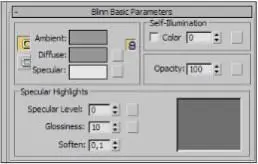
Рис. 5.7. Свиток Blinn Basic Parameters
Прежде всего, нас интересует изменение цвета текстуры. В первой группе парамет-ров рассматриваемого свитка расположены три прямоугольника с цветами: Ambient (Окружающий) , Diffuse (Диффузный) , Specular (Отражающий). Основную роль здесь играет параметр Diffuse (Диффузный). Нажмите на данный прямоугольник, и появится окно выбора цвета — Color Selector (Выбор цвета) — рис. 5.8. Щелкая в любой точке палитры данного окна, мы выбираем цвет текстуры. Справа от палитры расположен вертикальный ползунок Whiteness (Белизна), позволяющий настроить насыщенность выбранного цвета. Выберите любой цвет и нажмите здесь кнопку OK . Теперь сфера в слоте приняла выбранный вами цвет и стала отличаться от других. Следующая группа параметров — Specular Highlights (Блики подцветки). Здесь расположены параметры, позволяющие настраивать способность материала отра-жать блики.
Specular Level (Яркость блика) позволяет настраивать силу блика. Чем выше значение данного параметра, тем интенсивнее будет отбрасываемый материалом блик. Значение данного параметра варьируется от 0 до 999 единиц. При мини-мальном значении блик отсутствует полностью, а все последующие параметры данной группы не будут действовать. При максимальном значении мы получаем самый крупный блик на поверхности объекта (рис. 5.9). Способность отбрасы-вать блики определяется не только свойствами материала, но и формой самого объекта, на который наложена текстура. Блик может появиться только на округ-лых формах. Если, например, наложить такую текстуру на куб, то характерного блика не будет.
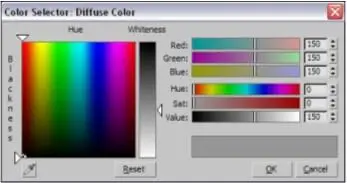
Рис. 5.8. Окно Color Selector
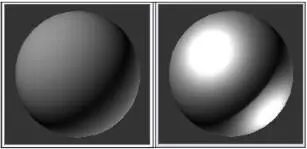
Рис. 5.9. Две текстуры в слотах с разными значениями силы блика
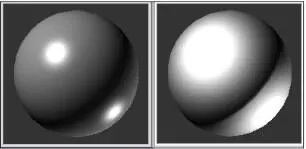
Рис. 5.10. У материалов в слотах разные значения параметра Glossinessпри одинаковой силе блика
Glossiness (Глянец) — данный параметр отвечает за размеры блика. Задайте значение предыдущего параметра ( Specular Level ) равным 90, затем, оперируя значением параметра Glossiness (Глянец), изменяйте размеры блика. Интенсив-ность блика при этом сохраняется постоянной. Использование данного парамет-ра удобно для уточнения внешнего вида глянцевых поверхностей (рис. 5.10).
Soften (Смягчение) — параметр, отвечающий за смягчение формы блика, его сглаженность. Значение его варьируется в пределах от 0 до 1. Чем оно выше, тем более сглаженным выглядит блик (рис. 5.11).
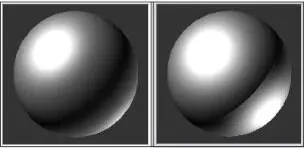
Рис. 5.11. Разные значения параметра Softenна одинаковых бликах Форму и размеры создаваемого блика можно отследить при помощи специального графического индикатора, расположенного в этой группе параметров. Здесь ото-бражается небольшой график. Высота графика отвечает за силу блика, а ширина — за его размеры.
Справа от группы выбора цвета материала расположен параметр Self-Illumination (Самосвечение). Данный параметр позволяет настраивать эффект самосвечения ма-териала. Это выглядит так, как если бы объект светился сам по себе. Увеличивая значение данного параметра, мы усиливаем эффект самосвечения. При чрезмерном усилении эффекта пропадает зрительный объем модели. Зрительный объем переда-ется за счет перепада света и тени на поверхности модели, а эффект самосвечения убирает тень. Поэтому его необходимо использовать аккуратно. На рис. 5.12 пока-зан один и тот же объект с разными значениями самосвечения текстуры.
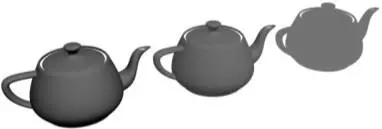
Рис. 5.12. Разные значения самосвечения материала
Самосвечение можно также настраивать при помощи цвета. Установите флажок Color (Цвет) слева от данного параметра. Теперь, задавая тот или иной цвет вместо цифры, можно создавать эффект самосвечения объекта конкретным цветом. При этом интенсивность самосвечения будет определяться яркостью выбранного цвета. Последний параметр свитка Blinn Basic Parameters (Основные параметры по Блинну) — Opacity (Не-прозрачность). Данный параметр позволяет редакти -ровать равномерную непрозрачность материала. Стандартное значение данного параметра — 100. При этом материал остается совершенно непрозрач-ным. Уменьшая значение параметра, мы делаем его более прозрачным. Абсолютная прозрачность дости-гается при значении, равном 0. Изначально прозрач-ность материала слабо отображается в слоте: сфера в
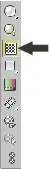 нем просто становится темнее. Чтобы отображать прозрачность материала более наглядным образом, Рис. 5.13. Опция включениянеобходимо включить задний фон слота. Это делается заднего фона слотапри помощи специальной опции — Background (Зад-ний фон), расположенной на вертикальной панели опций (рис. 5.13). Включив задний фон, можно отслеживать изменения текстуры в слоте на специальном клетчатом фоне.
Интервал:
Закладка:
Похожие книги на «3ds Max 2012»
Представляем Вашему вниманию похожие книги на «3ds Max 2012» списком для выбора. Мы отобрали схожую по названию и смыслу литературу в надежде предоставить читателям больше вариантов отыскать новые, интересные, ещё непрочитанные произведения.



![Сергей Тимофеев - Как Из Да́леча, Дале́ча, Из Чиста́ Поля... [CИ]](/books/428372/sergej-timofeev-kak-iz-da-lecha-dale-cha-iz-chista-thumb.webp)





Обсуждение, отзывы о книге «3ds Max 2012» и просто собственные мнения читателей. Оставьте ваши комментарии, напишите, что Вы думаете о произведении, его смысле или главных героях. Укажите что конкретно понравилось, а что нет, и почему Вы так считаете.