Сергей Тимофеев - 3ds Max 2012
Здесь есть возможность читать онлайн «Сергей Тимофеев - 3ds Max 2012» — ознакомительный отрывок электронной книги совершенно бесплатно, а после прочтения отрывка купить полную версию. В некоторых случаях можно слушать аудио, скачать через торрент в формате fb2 и присутствует краткое содержание. Год выпуска: 2012, Издательство: БХВ-Петербург, Жанр: Программы, tbg_computers, на русском языке. Описание произведения, (предисловие) а так же отзывы посетителей доступны на портале библиотеки ЛибКат.
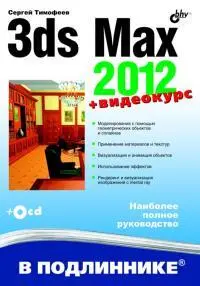
- Название:3ds Max 2012
- Автор:
- Издательство:БХВ-Петербург
- Жанр:
- Год:2012
- ISBN:нет данных
- Рейтинг книги:5 / 5. Голосов: 1
-
Избранное:Добавить в избранное
- Отзывы:
-
Ваша оценка:
3ds Max 2012: краткое содержание, описание и аннотация
Предлагаем к чтению аннотацию, описание, краткое содержание или предисловие (зависит от того, что написал сам автор книги «3ds Max 2012»). Если вы не нашли необходимую информацию о книге — напишите в комментариях, мы постараемся отыскать её.
Для широкого круга пользователей.
3ds Max 2012 — читать онлайн ознакомительный отрывок
Ниже представлен текст книги, разбитый по страницам. Система сохранения места последней прочитанной страницы, позволяет с удобством читать онлайн бесплатно книгу «3ds Max 2012», без необходимости каждый раз заново искать на чём Вы остановились. Поставьте закладку, и сможете в любой момент перейти на страницу, на которой закончили чтение.
Интервал:
Закладка:
проектов 3ds Max. Важное требование — файл, содержащий проект, из которого будут взяты объекты, должен быть в формате MAX. Таким образом, данное средство позволяет объединять элементы нескольких сцен.
Import (Импорт) позволяет вставлять в текущий проект объекты из проектов других программ. Данное средство работает с файлами форматов, отличных от MAX. Если ваша библиотека моделей содержится во "внешних" форматах, то используйте данное средство.
Export (Экспорт) позволяет, наоборот, экспортировать отдельные объекты сце-ны в файлы внешних форматов. При помощи данной функции вы можете фор-мировать собственную библиотеку моделей, экспортируя отдельные модели в тематические группы файлов.
XRef Objects (Ссылки на объекты) позволяет вставить в сцену не объект из дру-гой сцены, а лишь ссылку на него. В результате между исходным и вставленным объектами будет установлена взаимосвязь: редактирование вставленного объек-та происходит за счет редактирования исходного. Данное средство удобно при работе над сложными сценами.
236 Глава 4
Г Л А В А 5
Работа с текстурами
В этой главе мы изучим понятие текстуры, порядок создания текстур, параметры, способы наложения текстур на объекты, а также методы распределения текстур по поверхности объектов. Все эти действия составляют суть второго этапа работы над сценой — текстурирования. Вы изучите порядок работы с произвольными и про - цедурными текстурами, а также примените эти знания на практике. Понятие текстуры
Бытует мнение, что текстура — это изображение, накладываемое на трехмерную модель. Данное утверждение совершенно неверно. Изображение, накладываемое на модель в рамках текстуры, называется картой (map ), понятие же текстуры — шире.
Текстура в 3ds Max представляет собой совокупность информации о внешнем виде объекта: это отнюдь не только информация об изображении его материала, но и о глянцевитости, отражательной способности, прозрачности, рельефности, само-свечении и множестве остальных параметров. Такое обилие параметров, описывающих особенности любой текстуры, позволяет точно передавать внешний вид материала, из которого якобы создана трехмерная модель. За счет умелого использования текстур можно добиться зрительной реали-стичности сцены, ее красоты. Грамотное текстурирование иной раз помогает скрыть некоторые изъяны и неточности, допущенные на первом этапе работы — моделировании.
Создавая разные объекты в сцене, вы столкнулись с тем, что каждый из них имеет какой - либо собственный цвет. Данный цвет не является текстурой, это — специ-альный технический цвет , необходимый для того, чтобы удобно было отличать сегментационные сетки разных объектов в ортографических окнах проекций. Как и трехмерные модели, текстуры бывают разных типов. Существует множество типов текстур. От выбора конкретного типа зависит совокупность параметров тек-стуры. Выбор конкретного типа зависит от характера предполагаемой текстуры и от визуализатора, который вы будете использовать. В этой главе мы изучим текстуры, используемые вместе со стандартным визуализа-тором — Scanline. Работа с ними иллюстрирует классические последовательности действий по созданию, наложению и распределению текстур в трехмерной сцене. В дальнейшем мы изучим некоторые иные типы текстур. Например, тип Arch & Design (mi) особенно хорош при использовании визуализатора mental ray (подроб-нее об этом мы поговорим в главе 10 ).
Редактор материалов
Работа над текстурами в 3ds Max происходит в специальном редакторе материа-лов ( Material Editor ). Редактор материалов представляет собой отдельную панель, на которой собраны все инструменты создания и редактирования текстур, а также сами текстуры. Для вызова редактора нажмите кнопку Material Editor (Редактор материалов) на главной панели инструментов (рис. 5.1) или клавишу (первая буква от слова "Material"). В большинстве случаев на командной панели отобража-
ется другая кнопка в точке, обозначенной на рис. 5.1, — кнопка вызова окна Slate Material Editor . Чтобы обнаружить кнопку Material Editor , нажмите на ту, что отображается, и подержите кнопку мыши нажатой. В результате раскроется не-большая выпадающая панель, внизу которой обнаружится кнопка Material Editor (так происходит в версиях 2011 и 2012).
Интервал:
Закладка:
Похожие книги на «3ds Max 2012»
Представляем Вашему вниманию похожие книги на «3ds Max 2012» списком для выбора. Мы отобрали схожую по названию и смыслу литературу в надежде предоставить читателям больше вариантов отыскать новые, интересные, ещё непрочитанные произведения.



![Сергей Тимофеев - Как Из Да́леча, Дале́ча, Из Чиста́ Поля... [CИ]](/books/428372/sergej-timofeev-kak-iz-da-lecha-dale-cha-iz-chista-thumb.webp)





Обсуждение, отзывы о книге «3ds Max 2012» и просто собственные мнения читателей. Оставьте ваши комментарии, напишите, что Вы думаете о произведении, его смысле или главных героях. Укажите что конкретно понравилось, а что нет, и почему Вы так считаете.