Сергей Тимофеев - 3ds Max 2012
Здесь есть возможность читать онлайн «Сергей Тимофеев - 3ds Max 2012» — ознакомительный отрывок электронной книги совершенно бесплатно, а после прочтения отрывка купить полную версию. В некоторых случаях можно слушать аудио, скачать через торрент в формате fb2 и присутствует краткое содержание. Год выпуска: 2012, Издательство: БХВ-Петербург, Жанр: Программы, tbg_computers, на русском языке. Описание произведения, (предисловие) а так же отзывы посетителей доступны на портале библиотеки ЛибКат.
- Название:3ds Max 2012
- Автор:
- Издательство:БХВ-Петербург
- Жанр:
- Год:2012
- ISBN:нет данных
- Рейтинг книги:5 / 5. Голосов: 1
-
Избранное:Добавить в избранное
- Отзывы:
-
Ваша оценка:
3ds Max 2012: краткое содержание, описание и аннотация
Предлагаем к чтению аннотацию, описание, краткое содержание или предисловие (зависит от того, что написал сам автор книги «3ds Max 2012»). Если вы не нашли необходимую информацию о книге — напишите в комментариях, мы постараемся отыскать её.
Для широкого круга пользователей.
3ds Max 2012 — читать онлайн ознакомительный отрывок
Ниже представлен текст книги, разбитый по страницам. Система сохранения места последней прочитанной страницы, позволяет с удобством читать онлайн бесплатно книгу «3ds Max 2012», без необходимости каждый раз заново искать на чём Вы остановились. Поставьте закладку, и сможете в любой момент перейти на страницу, на которой закончили чтение.
Интервал:
Закладка:
Active Viewport Only (Только в активном окне проекций) — эта опция позволя-ет отображать воспроизведение анимации только в том окне проекций, которое в данный момент выделено. Если отключить данную опцию, то анимация будет отображаться сразу во всех окнах проекций. Это потребует гораздо больших ре-
сурсов компьютера, поэтому изначально возможность отображения анимации во всех окнах отключена.
Loop (Цикл) — данная опция позволяет начинать воспроизведение анимации повторно после полного воспроизведения всей шкалы времени. Цикличное вос-произведение бесконечно и может быть остановлено только пользователем.
Speed (Скорость) — здесь можно менять скорость воспроизведения анимации. Стандартный режим — 1х , который означает, что одна секунда анимации равна одной секунде воспроизведения анимации. 2х означает, что воспроизведение будет происходить в два раза быстрее, а 1/2х — в два раза медленнее и т. д. Ра-зумеется, этот параметр влияет лишь на воспроизведение анимации. Сама шкала времени остается неизменной.
Direction (Направление) — определяет направление воспроизведения анимации. Данная опция доступна лишь в случае, если отключить опцию Real Time (Ре-альное время) в начале группы. Здесь представлены три варианта направлений воспроизведения:
Forward (Вперед) — воспроизведение будет происходить в соответствии с направлением роста шкалы времени;
Reverse (Назад) — воспроизведение происходит в обратном направлении; Ping-Pong (Туда - сюда) — воспроизведение происходит сначала вперед, затем
назад и т. д.
Далее находится группа параметров Animation (Анимация). Здесь расположено несколько параметров, которые позволяют оперировать продолжительностью шка-лы времени, ее протяженностью.
Изменять длину шкалы можно либо при помощи параметров Start Time (Время на-чала) и End Time (Время окончания), либо посредством параметра Length (Длина). Например, изменяя значение параметра Length (Длина), вы одновременно изменяе-те и значение параметра End Time (Время окончания), т. к. они взаимосвязаны. Единицы измерения длины шкалы зависят от выбранного в группе параметров Time Display (Отображение времени) режима. Например, чтобы создать шкалу времени протяженностью в одну минуту, выберите режим SMPTE и задайте значе-ние параметра Length (Длина) равным 1:0:0.
Таким образом, в окне Time Configuration (Конфигурация времени) есть все необ-ходимое для настройки характеристик анимации и шкалы времени. Анимация параметров
Как я отметил ранее, анимация — это динамичное изменение характеристик объек-та во времени. Параметры объекта также относятся к его характеристикам, следо-вательно, любой из них может быть анимирован. Сейчас мы рассмотрим порядок анимации параметров объекта на конкретном при-мере.
1. Очистите сцену, если в ней что - либо присутствует, и создайте в окне проекций Perspective (Перспектива) улучшенный примитив Hose (Рукав) средних разме-ров. Созданный объект выглядит примерно так, как показано на рис. 6.6.
2. Теперь необходимо настроить так называемый фильтр ключей . Он позволяет указать, какие именно изменения объекта будут анимированы, а какие нет. Опция Key Filters (Фильтры ключей) расположена в блоке управления анима - цией (рис. 6.7).
3. Нажав данную кнопку, вы откроете окно Set Key Filters (Установить фильтры ключей) — рис. 6.8. В данном окне вы указываете конкретно те характеристики объекта, которые подлежат анимации. Обратите внимание, что сейчас установ-лены флажки лишь у вариантов Position (Позиция), Rotation (Вращение), Scale (Масштабирование), IK Parameters ( Параметры обратной кинематики). Это оз-начает, что вы можете создавать события, лишь изменяя перечисленные харак-теристики.
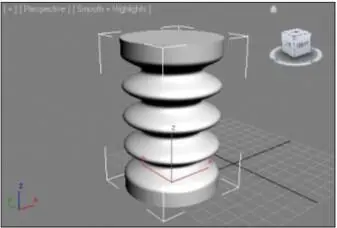
Рис. 6.6. Исходный объект
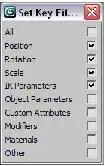
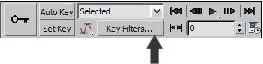
Рис. 6.7. Опция Key FiltersРис. 6.8. Окно Set Key Filters
4. Очевидно, что для анимации параметров объекта нам необходимо установить флажок Object Parameters (Параметры объекта) либо флажок All (Все), что по-зволит анимировать все перечисленные здесь характеристики. Установите ка-кую - либо из этих галочек и закройте данное окно.
5. Выделите созданный в сцене объект и перейдите в режим анимации, нажав кнопку Auto Key (Автоматическая установка ключей) либо клавишу для включения режима анимации.
Интервал:
Закладка:
Похожие книги на «3ds Max 2012»
Представляем Вашему вниманию похожие книги на «3ds Max 2012» списком для выбора. Мы отобрали схожую по названию и смыслу литературу в надежде предоставить читателям больше вариантов отыскать новые, интересные, ещё непрочитанные произведения.



![Сергей Тимофеев - Как Из Да́леча, Дале́ча, Из Чиста́ Поля... [CИ]](/books/428372/sergej-timofeev-kak-iz-da-lecha-dale-cha-iz-chista-thumb.webp)




Обсуждение, отзывы о книге «3ds Max 2012» и просто собственные мнения читателей. Оставьте ваши комментарии, напишите, что Вы думаете о произведении, его смысле или главных героях. Укажите что конкретно понравилось, а что нет, и почему Вы так считаете.