Сергей Тимофеев - 3ds Max 2012
Здесь есть возможность читать онлайн «Сергей Тимофеев - 3ds Max 2012» — ознакомительный отрывок электронной книги совершенно бесплатно, а после прочтения отрывка купить полную версию. В некоторых случаях можно слушать аудио, скачать через торрент в формате fb2 и присутствует краткое содержание. Год выпуска: 2012, Издательство: БХВ-Петербург, Жанр: Программы, tbg_computers, на русском языке. Описание произведения, (предисловие) а так же отзывы посетителей доступны на портале библиотеки ЛибКат.
- Название:3ds Max 2012
- Автор:
- Издательство:БХВ-Петербург
- Жанр:
- Год:2012
- ISBN:нет данных
- Рейтинг книги:5 / 5. Голосов: 1
-
Избранное:Добавить в избранное
- Отзывы:
-
Ваша оценка:
3ds Max 2012: краткое содержание, описание и аннотация
Предлагаем к чтению аннотацию, описание, краткое содержание или предисловие (зависит от того, что написал сам автор книги «3ds Max 2012»). Если вы не нашли необходимую информацию о книге — напишите в комментариях, мы постараемся отыскать её.
Для широкого круга пользователей.
3ds Max 2012 — читать онлайн ознакомительный отрывок
Ниже представлен текст книги, разбитый по страницам. Система сохранения места последней прочитанной страницы, позволяет с удобством читать онлайн бесплатно книгу «3ds Max 2012», без необходимости каждый раз заново искать на чём Вы остановились. Поставьте закладку, и сможете в любой момент перейти на страницу, на которой закончили чтение.
Интервал:
Закладка:
11. Таким образом, можно совместить все три характерные особенности чайников -целей на первом, исходном чайнике.
12. Анимируя значения параметров степени использования отдельных каналов в таблице Channel List (Список каналов), можно заставить чайник по - разному изменяться (рис. 6.15). Перейдите в режим анимации и попробуйте анимиро-вать данные значения. Вы почувствуете, насколько удобно оперировать измене-нием формы объекта за счет использования модификатора Morpher (Превра-щаться).
Таким образом, мы рассмотрели общий порядок работы с данным модификатором. Напомню, что он позволяет выполнять анимацию следующим образом: вы создаете несколько копий объекта, каждую из которых изменяете определенным образом для достижения конечной формы. Затем, при помощи модификатора Morpher (Превращаться), "собираете" все формы в одной, причем получаете возможность плавного перехода от формы исходного объекта в форме объекта - цели. Потом дан-ные переходы можно как угодно анимировать. Обязательно потренируйтесь в использовании данного модификатора самостоятель-но. Здесь главное — понять общий принцип действия, после чего использовать его становится просто и удобно.
Траектория движения
Вернемся к простой анимации перемещения объектов в пространстве. На этот раз мы будем работать с траекториями движения объекта при анимации. Траекторию движения можно сделать видимой, а также редактировать ее вручную, изменяя тем самым направление движения анимированного объекта. Отображение траектории
Траекторию движения любого объекта в сцене можно сделать видимой в форме тонкой красной линии. Рассмотрим порядок создания видимой траектории.
1. Очистите сцену, создайте любой стандартный примитив и выполните простень-кое событие, в рамках которого этот примитив будет перемещаться из одной точки в другую на протяжении всей шкалы времени (выделите объект, включите режим анимации, переместите ползунок анимации в позицию последнего кадра на шкале времени, затем при помощи манипулятора движения переместите сам объект куда - либо в сторону).
2. Убедитесь, что анимированный объект в сцене выделен, затем перейдите в чет-вертый раздел командной панели — Motion (Движение) — рис. 6.16.
3. Здесь нам понадобится подраздел Trajectories (Траектории), открываемый при помощи специальной одноименной кнопки (рис. 6.17).
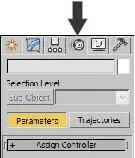
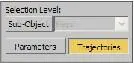
Рис. 6.16. Раздел MotionРис. 6.17. Подраздел Trajectories
4. Раскроется свиток Trajectories (Траектории), в котором отображаются опции работы с траекториями движения объекта (рис. 6.18). Параметры здесь делятся на следующие группы: Sample Range (Разброс образцов), Spline Conversion (Перевод в сплайн), Collapse Transform (Сворачивание трансформаций).
5. Одновременно, в окнах проекций отобразилась красная линия траектории дви-жения объекта. На протяжении линии располагаются небольшие белые точки ( рис. 6.19). Эти точки — это места обозначения кадров анимации. Теперь траек-тория движения стала видна и предсказуема.
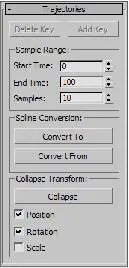
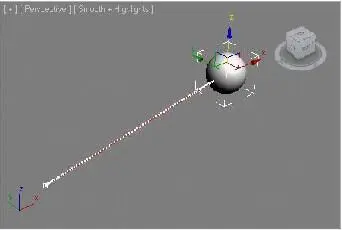
Рис. 6.18. Свиток TrajectoriesРис. 6.19. В сцене видна траектория движения объекта
Редактирование траектории
Вы сделали траекторию движения объекта видимой, далее рассмотрим способы редактирования траектории движения.
Для этого нам понадобятся опции группы Spline Conversion (Перевод в сплайн) свитка Trajectories (Траектории). Здесь расположены две опции: Convert To (Перевести в) и Convert From (Перевести из) . Первая опция позволяет перевести траекторию движения анимированного объекта в обыкновенный редактируемый сплайн.
1. Убедитесь, что анимированный объект в сцене выделен, затем щелкните по дан-ной кнопке.
2. В сцене появился сплайн, позиция которого идеально совпадает с позицией тра-ектории движения объекта, поэтому сплайн пока не виден. Отодвиньте в сторону анимированный объект (не в режиме анимации), и созданный сплайн станет за-метен (рис. 6.20).
3. Однако простой перевод траектории движения в сплайн не позволит редактиро-вать саму траекторию.
4. Создадим траекторию движения объекта из какого - либо сплайна. Для этого пе-рейдите обратно в первый раздел командной панели ( Create ), во втором подраз-деле ( Shapes ) выберите любой инструмент создания сплайна, например Helix (Спираль), и создайте такой сплайн в сцене.
Интервал:
Закладка:
Похожие книги на «3ds Max 2012»
Представляем Вашему вниманию похожие книги на «3ds Max 2012» списком для выбора. Мы отобрали схожую по названию и смыслу литературу в надежде предоставить читателям больше вариантов отыскать новые, интересные, ещё непрочитанные произведения.



![Сергей Тимофеев - Как Из Да́леча, Дале́ча, Из Чиста́ Поля... [CИ]](/books/428372/sergej-timofeev-kak-iz-da-lecha-dale-cha-iz-chista-thumb.webp)





Обсуждение, отзывы о книге «3ds Max 2012» и просто собственные мнения читателей. Оставьте ваши комментарии, напишите, что Вы думаете о произведении, его смысле или главных героях. Укажите что конкретно понравилось, а что нет, и почему Вы так считаете.