Сергей Тимофеев - 3ds Max 2012
Здесь есть возможность читать онлайн «Сергей Тимофеев - 3ds Max 2012» — ознакомительный отрывок электронной книги совершенно бесплатно, а после прочтения отрывка купить полную версию. В некоторых случаях можно слушать аудио, скачать через торрент в формате fb2 и присутствует краткое содержание. Год выпуска: 2012, Издательство: БХВ-Петербург, Жанр: Программы, tbg_computers, на русском языке. Описание произведения, (предисловие) а так же отзывы посетителей доступны на портале библиотеки ЛибКат.
- Название:3ds Max 2012
- Автор:
- Издательство:БХВ-Петербург
- Жанр:
- Год:2012
- ISBN:нет данных
- Рейтинг книги:5 / 5. Голосов: 1
-
Избранное:Добавить в избранное
- Отзывы:
-
Ваша оценка:
3ds Max 2012: краткое содержание, описание и аннотация
Предлагаем к чтению аннотацию, описание, краткое содержание или предисловие (зависит от того, что написал сам автор книги «3ds Max 2012»). Если вы не нашли необходимую информацию о книге — напишите в комментариях, мы постараемся отыскать её.
Для широкого круга пользователей.
3ds Max 2012 — читать онлайн ознакомительный отрывок
Ниже представлен текст книги, разбитый по страницам. Система сохранения места последней прочитанной страницы, позволяет с удобством читать онлайн бесплатно книгу «3ds Max 2012», без необходимости каждый раз заново искать на чём Вы остановились. Поставьте закладку, и сможете в любой момент перейти на страницу, на которой закончили чтение.
Интервал:
Закладка:
6. Сначала зададим временной отрезок события. Переместите ползунок анимации в середину шкалы времени (если вы пользуетесь шкалой со стандартными на-стройками, то это позиция кадра № 50).
7. Перейдите во второй раздел командной панели к параметрам выделенного объ-екта и увеличьте здесь значение параметра Height (Высота) в два раза. В ре-зультате объект должен вытянуться в два раза (рис. 6.9).
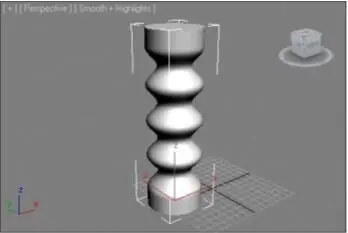
Рис. 6.9. Объект вытянут
8. Переместите ползунок анимации в самый конец шкалы времени, в позицию последнего кадра (№ 100 при стандартных настройках), и задайте прежнее зна-чение высоты объекта (узнать это значение можно, переместив ползунок в пер-вый кадр шкалы времени).
9. Выйдите из режима анимации и запустите воспроизведение анимации при по-мощи кнопки Play Animation (Воспроизвести анимацию). Теперь рукав будто ожил и пульсирует вверх - вниз по мере воспроизведения анимации. Если в са-мом первом и последнем кадрах задать абсолютно одинаковые значения высо-ты объекта, то пульсация будет происходить гладко, без рывков при переходе от последнего кадра к первому.
10. Попробуйте самостоятельно добавить к данным действиям другие действия по изменению параметров объекта. Например, заставьте рукав не просто увеличи-ваться и уменьшаться, но и одновременно увеличивать и уменьшать собствен-ный радиус.
Таким образом, может быть анимирован практически любой параметр любого объ-екта. Предлагаю закрепить навыки по анимации параметров объектов, выполняя анимацию самостоятельного открытия или закрытия двери. Напомню, что в группе Doors (Двери) вы можете найти несколько процедурных объектов - дверей. У каждо-
го из них есть параметр Open (Открыть), анимируя который можно заставить дверь самостоятельно открываться или закрываться. Модификаторы анимации
Мы в очередной раз возвращаемся к изучению модификаторов. На этот раз рас-смотрим некоторые модификаторы, которые применяются чаще всего именно во время анимации, т. к. их действие динамично. В целом, анимация модификаторов выглядит точно так же, как и простая анимация параметров. Особенность заключается лишь в самих модификаторах, которые мы рассмотрим. Анимировать все уже известные модификаторы вы сможете самостоя-тельно, анимируя значения параметров этих модификаторов. Melt (Таять)
Модификатор Melt (Таять) позволяет создать эффект плавного таяния объекта, как если бы он был сделан изо льда или, например, желе.
1. Создайте в сцене обыкновенный примитив Teapot (Чайник). Выделите его и пе-рейдите во второй раздел командной панели к параметрам. Здесь задайте значе-ние параметра Segments (Сегментация) равным 10. Таким образом, вы сделали его гораздо более пластичным.
2. Раскройте список модификаторов ( Modifier List ) и выберите в нем пункт Melt (Таять). В результате чайник поместился в оранжевый габаритный контейнер, а в области параметров появился новый свиток Parameters (Параметры), содер-жащий параметры данного модификатора. Здесь представлены следующие группы параметров: Melt (Таять), Spread (Разброс), Solidity (Застывать), Axis to Melt (Ось таяния) — рис. 6.10.
3. Основным здесь является параметр Amount (Количество) в группе Melt (Таять). Увеличивая значение данного параметра, вы заставляете объект таять, как бы плавите его. На рис. 6.11 показан частично расплавленный объект.
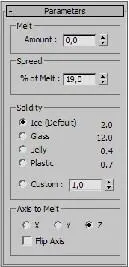
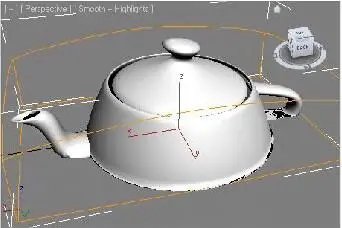
Рис. 6.10. Свиток ParametersРис. 6.11. Объект частично расплавлен
4. Параметр % of Melt (% от таяния) группы Spread (Разброс) отвечает за то, на-сколько сильно раздастся в стороны лужа, оставшаяся от растаявшего объекта. Чем выше значение данного параметра, тем она будет больше.
5. В группе Solidity (Застывать) представлены варианты имитации материала, из которого якобы сделан плавящийся объект. Выбирая между вариантами Ice (Лед), Glass (Стекло) , Jelly (Желе) , Plastic (Пластик), вы изменяете внешний вид тая-ния в соответствии с названиями материалов.
6. В группе Axis to Melt (Ось таяния) можно настроить направление таяния объек-та в соответствии с направлением указанной оси координат.
7. Чтобы получить анимацию динамичного таяния объекта, установите ползунок анимации в позицию первого кадра на шкале времени, задайте значение пара-метра Amount (Количество) в группе Melt (Таять) равным 0 и включите режим анимации, нажав либо кнопку Auto Key (Автоматическая установка ключей), либо клавишу .
Интервал:
Закладка:
Похожие книги на «3ds Max 2012»
Представляем Вашему вниманию похожие книги на «3ds Max 2012» списком для выбора. Мы отобрали схожую по названию и смыслу литературу в надежде предоставить читателям больше вариантов отыскать новые, интересные, ещё непрочитанные произведения.



![Сергей Тимофеев - Как Из Да́леча, Дале́ча, Из Чиста́ Поля... [CИ]](/books/428372/sergej-timofeev-kak-iz-da-lecha-dale-cha-iz-chista-thumb.webp)





Обсуждение, отзывы о книге «3ds Max 2012» и просто собственные мнения читателей. Оставьте ваши комментарии, напишите, что Вы думаете о произведении, его смысле или главных героях. Укажите что конкретно понравилось, а что нет, и почему Вы так считаете.