Сергей Тимофеев - 3ds Max 2012
Здесь есть возможность читать онлайн «Сергей Тимофеев - 3ds Max 2012» — ознакомительный отрывок электронной книги совершенно бесплатно, а после прочтения отрывка купить полную версию. В некоторых случаях можно слушать аудио, скачать через торрент в формате fb2 и присутствует краткое содержание. Год выпуска: 2012, Издательство: БХВ-Петербург, Жанр: Программы, tbg_computers, на русском языке. Описание произведения, (предисловие) а так же отзывы посетителей доступны на портале библиотеки ЛибКат.
- Название:3ds Max 2012
- Автор:
- Издательство:БХВ-Петербург
- Жанр:
- Год:2012
- ISBN:нет данных
- Рейтинг книги:5 / 5. Голосов: 1
-
Избранное:Добавить в избранное
- Отзывы:
-
Ваша оценка:
3ds Max 2012: краткое содержание, описание и аннотация
Предлагаем к чтению аннотацию, описание, краткое содержание или предисловие (зависит от того, что написал сам автор книги «3ds Max 2012»). Если вы не нашли необходимую информацию о книге — напишите в комментариях, мы постараемся отыскать её.
Для широкого круга пользователей.
3ds Max 2012 — читать онлайн ознакомительный отрывок
Ниже представлен текст книги, разбитый по страницам. Система сохранения места последней прочитанной страницы, позволяет с удобством читать онлайн бесплатно книгу «3ds Max 2012», без необходимости каждый раз заново искать на чём Вы остановились. Поставьте закладку, и сможете в любой момент перейти на страницу, на которой закончили чтение.
Интервал:
Закладка:
8. Передвиньте ползунок анимации в позицию последнего кадра (№ 100 по стан-дартной конфигурации) и задайте значение параметра Amount (Количество) в группе Melt (Таять) равным примерно 200, т. е. таким, чтобы чайник пол - ностью расплавился.
Теперь, выйдя из режима анимации и запустив воспроизведение ( Play Animation (Воспроизвести анимацию)), можно проследить, как чайник будет плавиться само-стоятельно.
Таким образом, мы рассмотрели порядок использования первого модификатора анимации — Melt (Таять).
Morpher (Превращаться)
Модификатор Morpher (Превращаться) позволяет создать эффект того, что один объект плавно принимает форму другого объекта или нескольких других объектов. Данный модификатор нередко применяется во время анимации. Например, при по-мощи него можно заставить модель лица человека плавно улыбнуться, в удивлении приподнять брови, нахмуриться, изумиться и т. д. Смысл в том, что можно заста-вить форму модели безучастного лица плавно принимать форму отдельной модели улыбающегося лица и т. д.
Для выполнения данных операций существует одно важное требование: структура сегментационных сеток используемых объектов должна быть строго одинаковой. Это значит, что у них должно быть одинаковое количество полигонов, одинаковая структура полигонов и т. д. Обычно это копии одного и того же объекта, каждая из которых немного изменена. Изменения допускаются лишь на уровне перемещения, вращения или масштабирования подобъектов, например полигонов. Такие измене - ния не влияют на общую структуру сегментационной сетки, а лишь меняют ее форму.
Рассмотрим порядок применения данного модификатора на отдельном примере.
1. Очистите сцену и создайте в ней модель стандартного примитива — Teapot (Чайник). Увеличьте сегментацию модели примерно до 10 единиц и сделайте три копии чайника со сдвигом в сторону. Тип копий задайте — Copy (Автоном-ная копия).
2. Каждый из созданных объектов в сцене переведите в тип Editable Poly (Редак-тируемый поли) при помощи квадрупольного меню.
3. Первый чайник оставьте без изменений, выделите второй чайник, перейдите на уровень редактирования подобъекта Polygon (Полигон) в стеке модификаторов, выделите в любом из окон проекций полигоны, формирующие ручку чайника, и увеличьте их масштабы при помощи манипулятора масштабирования ( Select and Scale ).
4. Аналогичные действия произведите в отношении полигонов, формирующих ручку крышечки второго чайника. В результате ручка крышки чайника должна существенно увеличиться в размерах.
5. Выделите полигоны, формирующие ручку последнего чайника, и увеличьте их масштабы. В результате у вас должна получиться следующая сцена: первый чайник остался без изменений, второй — с увеличенным носиком, третий — с увеличенной ручкой крышки, четвертый — с увеличенной ручкой (рис. 6.12). На всякий случай, подобная сцена находится в файле Morpher.max в папке Primeri_Scen\ Glava_6 на компакт - диске.
6. Выделите первый, исходный чайник, перейдите во второй раздел командной па-нели, раскройте список модификаторов и примените модификатор Morpher (Превращаться).
7. В области параметров модификатора появится ряд новых свитков. Нас сейчас интересует свиток Channel List (Список каналов) — рис. 6.13. В нем располо-жена некая таблица, которая в данный момент пуста.
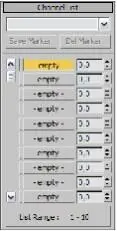
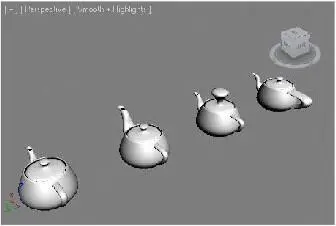
Рис. 6.12. Исходная сцена Рис. 6.13. Свиток Channel List
8. Щелкните правой кнопкой мыши по первой кнопке empty (Пустой) в данной таблице. Появится дополнительная опция — Pick from Scene (Указать в сцене) . Выберите данную опцию, затем щелкните по второму чайнику в сцене — тому, у которого увеличен носик. Обратите внимание, что надпись empty (Пустой) сменилась на название чайника.
9. То же самое произведите в отношении следующих двух кнопок empty (Пустой) и двух оставшихся чайников. В результате таблица в данном свитке параметров должна выглядеть так, как показано на рис. 6.14.
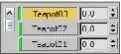
Рис. 6.14. Настроены
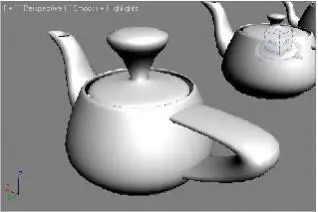
три объекта -цели Рис. 6.15. Результат применения модификатора Morpher
10. Итак, вы указали исходный объект для превращений, а также три объекта - цели, форма которых будет влиять на форму исходного объекта. Далее будем работать с таблицей в свитке Channel List (Список каналов). Здесь, справа от бывших кнопок empty (Пустой), а сейчас — кнопок с названиями объектов - целей, рас-положены поля ввода значения использования формы объекта - цели. Увеличи-вая здесь значение параметра, вы делаете исходный объект более или менее по-хожим на целевой объект. Например, плавно увеличив значение первого пара-метра от 0 до 100, вы увеличите форму носика чайника, сделав его похожим на носик чайника - цели. То же самое касается остальных параметров: увеличивая значение силы второго параметра, вы увеличите размеры ручки крышки исход-ного чайника, сделав ее похожей на ручку крышки чайника 3, а последний па-раметр отвечает теперь за ручку чайника.
Интервал:
Закладка:
Похожие книги на «3ds Max 2012»
Представляем Вашему вниманию похожие книги на «3ds Max 2012» списком для выбора. Мы отобрали схожую по названию и смыслу литературу в надежде предоставить читателям больше вариантов отыскать новые, интересные, ещё непрочитанные произведения.



![Сергей Тимофеев - Как Из Да́леча, Дале́ча, Из Чиста́ Поля... [CИ]](/books/428372/sergej-timofeev-kak-iz-da-lecha-dale-cha-iz-chista-thumb.webp)






Обсуждение, отзывы о книге «3ds Max 2012» и просто собственные мнения читателей. Оставьте ваши комментарии, напишите, что Вы думаете о произведении, его смысле или главных героях. Укажите что конкретно понравилось, а что нет, и почему Вы так считаете.