Сергей Тимофеев - 3ds Max 2012
Здесь есть возможность читать онлайн «Сергей Тимофеев - 3ds Max 2012» — ознакомительный отрывок электронной книги совершенно бесплатно, а после прочтения отрывка купить полную версию. В некоторых случаях можно слушать аудио, скачать через торрент в формате fb2 и присутствует краткое содержание. Год выпуска: 2012, Издательство: БХВ-Петербург, Жанр: Программы, tbg_computers, на русском языке. Описание произведения, (предисловие) а так же отзывы посетителей доступны на портале библиотеки ЛибКат.
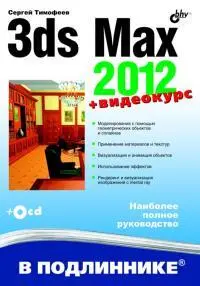
- Название:3ds Max 2012
- Автор:
- Издательство:БХВ-Петербург
- Жанр:
- Год:2012
- ISBN:нет данных
- Рейтинг книги:5 / 5. Голосов: 1
-
Избранное:Добавить в избранное
- Отзывы:
-
Ваша оценка:
3ds Max 2012: краткое содержание, описание и аннотация
Предлагаем к чтению аннотацию, описание, краткое содержание или предисловие (зависит от того, что написал сам автор книги «3ds Max 2012»). Если вы не нашли необходимую информацию о книге — напишите в комментариях, мы постараемся отыскать её.
Для широкого круга пользователей.
3ds Max 2012 — читать онлайн ознакомительный отрывок
Ниже представлен текст книги, разбитый по страницам. Система сохранения места последней прочитанной страницы, позволяет с удобством читать онлайн бесплатно книгу «3ds Max 2012», без необходимости каждый раз заново искать на чём Вы остановились. Поставьте закладку, и сможете в любой момент перейти на страницу, на которой закончили чтение.
Интервал:
Закладка:
4. Временной интервал вы задали, теперь необходимо задать действие. Возьмите манипулятор движения и переместите чайник в сцене в правый угол окна про-екций Perspective (Перспектива).
5. Обратите внимание, что на шкале времени появились две красные отметки: на кадре 0 и на кадре 50. Это и есть ключи анимации. Отрезок временной шкалы в рамках данных ключей — это событие. Ключи анимации видны, только если объект, в отношении которого производилась анимация (в нашем случае — чайник), выделен.
6. Чтобы просмотреть созданное событие, необходимо запустить воспроизведение анимации при помощи кнопки Play Anima-tion (Воспроизвести анимацию), расположенной в области кнопок управления анимацией (рис. 6.3).
7. Ползунок анимации начинает перемещаться по шкале самостоя-
 тельно. В промежутке между кадрами 0 и 50 происходит само- Рис. 6.3. Кнопка Play Animation стоятельное перемещение чайника из исходной точки в конечную точку. Обратите внимание, что чайник движется не так, как вы его перемещали. Он двигается по наикратчайшей траектории — по прямой линии из точки A в точку B . Перемещая чайник в шаге 4, вы могли сделать это как угод-но, по любой траектории. Но программа записывает лишь начальную и конечную точки, а затем самостоятельно ищет самый короткий путь между ними. Не забы-вайте это при создании действий.
8. Остановите воспроизведение анимации (если оно до сих пор работает) при по-мощи той же самой кнопки Play Animation (Воспроизвести анимацию). Помес-тите ползунок анимации в позицию кадра 50. Убедитесь, что чайник в сцене выделен, ключи анимации на шкале времени отображаются, и режим анимации включен. Возьмите манипулятор масштабирования и увеличьте размеры чай-ника в несколько раз.
9. Снова запустите анимацию. Теперь чайник не только перемещается в простран-стве, но и одновременно увеличивается в размерах. Это происходит потому, что вы добавили еще одно действие в текущее событие. Добавление действия про-исходит, если выделить ползунком анимации последний ключевой кадр собы-тия и добавить действие. В противном случае вы создали бы еще одно само-стоятельное событие.
10. Изменять временной интервал события можно и после его создания. Для этого убедитесь, что выделен анимированный объект (чайник), затем выделите край-ний ключ анимации на шкале времени и переместите его. Для увеличения про-должительности совершения действия необходимо переместить ключ вправо.
Для уменьшения продолжительности — влево.
11. Перемещая по шкале первый ключ анимации, вы также изменяете продолжи-тельность воспроизведения события, но уже за счет его начала. Таким образом, можно сделать так, что событие начнется не с самого начала общего воспроиз-ведения, а с некоторой задержкой.
12. Итак, сейчас у вас есть одно событие, в рамках которого чайник перемещается и растет на протяжении 50 кадров. Создадим еще одно событие, в рамках кото-рого чайник вернется в исходную точку.
13. Выделите чайник, переместите ползунок анимации в позицию последнего кад-ра — 100 (появится надпись на ползунке — 100/100). Затем, при помощи мани-пулятора движения , верните чайник в исходную позицию в левой части окна проекций, а при помощи манипулятора масштабирования верните его исход-ный размер (примерно).
14. Теперь, при воспроизведении анимации, чайник будет двигаться на протяжении всей шкалы времени: первую половину он будет двигаться вправо и одновре-менно расти, а вторую половину — влево и уменьшаться.
Таким образом, вы научились:
включать режим анимации;
задавать временной интервал события;
создавать действия объектов во времени;
получать готовые события;
воспроизводить созданную анимацию;
изменять временные рамки готовых событий; добавлять события.
Обязательно потренируйтесь в совершении вышеописанных действий, т. к. эти на-выки будут ключевыми при дальнейшем изучении порядка анимации объектов. Настройка шкалы времени Как вы могли уже убедиться, основной базой при создании анимации является шкала времени. Именно она определяет общую продолжительность анимации, единицы измерения времени и т. д. Сейчас мы рассмотрим порядок настройки данной шкалы.
Нажмите кнопку Time Configuration (Конфигурация времени), которая располо-жена в правой части панели управления анимацией (рис. 6.4). Появится окно Time Configuration (Конфигурация времени), в котором нам пона-добятся следующие группы опций: Frame Rate (Частота кадров), Time Display (Отображение времени), Playback (Воспроизведение), Animation (Анимация) — рис. 6.5. Параметры данных групп позволяют настраивать не только особенности шкалы времени, но и особенности воспроизведения анимации. Рассмотрим порядок работы с данными параметрами подробно.
Интервал:
Закладка:
Похожие книги на «3ds Max 2012»
Представляем Вашему вниманию похожие книги на «3ds Max 2012» списком для выбора. Мы отобрали схожую по названию и смыслу литературу в надежде предоставить читателям больше вариантов отыскать новые, интересные, ещё непрочитанные произведения.



![Сергей Тимофеев - Как Из Да́леча, Дале́ча, Из Чиста́ Поля... [CИ]](/books/428372/sergej-timofeev-kak-iz-da-lecha-dale-cha-iz-chista-thumb.webp)




Обсуждение, отзывы о книге «3ds Max 2012» и просто собственные мнения читателей. Оставьте ваши комментарии, напишите, что Вы думаете о произведении, его смысле или главных героях. Укажите что конкретно понравилось, а что нет, и почему Вы так считаете.