Сергей Тимофеев - 3ds Max 2012
Здесь есть возможность читать онлайн «Сергей Тимофеев - 3ds Max 2012» — ознакомительный отрывок электронной книги совершенно бесплатно, а после прочтения отрывка купить полную версию. В некоторых случаях можно слушать аудио, скачать через торрент в формате fb2 и присутствует краткое содержание. Год выпуска: 2012, Издательство: БХВ-Петербург, Жанр: Программы, tbg_computers, на русском языке. Описание произведения, (предисловие) а так же отзывы посетителей доступны на портале библиотеки ЛибКат.
- Название:3ds Max 2012
- Автор:
- Издательство:БХВ-Петербург
- Жанр:
- Год:2012
- ISBN:нет данных
- Рейтинг книги:5 / 5. Голосов: 1
-
Избранное:Добавить в избранное
- Отзывы:
-
Ваша оценка:
3ds Max 2012: краткое содержание, описание и аннотация
Предлагаем к чтению аннотацию, описание, краткое содержание или предисловие (зависит от того, что написал сам автор книги «3ds Max 2012»). Если вы не нашли необходимую информацию о книге — напишите в комментариях, мы постараемся отыскать её.
Для широкого круга пользователей.
3ds Max 2012 — читать онлайн ознакомительный отрывок
Ниже представлен текст книги, разбитый по страницам. Система сохранения места последней прочитанной страницы, позволяет с удобством читать онлайн бесплатно книгу «3ds Max 2012», без необходимости каждый раз заново искать на чём Вы остановились. Поставьте закладку, и сможете в любой момент перейти на страницу, на которой закончили чтение.
Интервал:
Закладка:
распределение методом использования специального модификатора — UVW Map (Координаты изображения). Более удобный и универсальный метод;
комбинирование текстур на поверхности объекта:
методом создания вставок — простой метод, но в некоторых случаях неудоб-ный. Не всегда создание вставки осуществляется легко. Например, в случае текстурирования округлых объектов;
методом полигонального текстурирования — когда текстуры накладываются на отдельные полигоны модели;
практический порядок текстурирования пустого помещения:
создание и применение текстуры для пола;
текстура для стен;
текстура для плинтуса, двери.
292 Глава 5
Г Л А В А 6
Анимация
Предпоследний этап работы над сценой — анимация. В рамках данного этапа вы работаете с четвертым измерением — временем. Анимируя, вы заставляете объек-ты сцены двигаться по заданным траекториям, сталкиваться, взаимодействовать, деформироваться и т. д.
Анимация — необязательный этап работы над сценой. Она выполняется лишь в тех случаях, когда конечный продукт представляется в видеоформате. Это могут быть рекламные ролики, презентации, заставки, видеозарисовки и т. д. По общему правилу анимация выполняется после текстурирования, когда основные модели уже полностью готовы.
Существует множество методов анимации объектов сцены. Мы рассмотрим наиболее популярные методы, которые позволят не просто перемещать объекты в пространст-ве, но и деформировать их, а также связывать в специальные иерархические цепочки. В целом, анимация — очень сложный этап, который может быть разбит на несколько самостоятельных этапов. Крупные и трудоемкие анимационные проекты обычно вы-полняются командой специалистов, в которой обязанности четко распределены в со-ответствии с квалификацией и специализацией отдельных участников. В рамках данной главы вы познакомитесь с анимацией, научитесь использовать отдельные инструменты и средства анимации, выполните ряд заданий. Таким обра-зом, вы получите общие представления об анимации как направлении деятельности в 3D - графике.
Анимация при помощи ключей Наиболее простой способ анимации объектов сцены — при помощи ключей. Ключ анимации связывает позицию объекта в пространстве с конкретной точкой време-ни. Проще говоря, ключ анимации позволяет запомнить, где именно находится объект в определенное время.
Для работы с ключами анимации вам понадобится панель управления анимацией, а также шкала времени. Панель управления анимацией вы видели при изучении общего интерфейса программы в главе 1 . Шкала времени расположена сразу под окнами проекций, она представляет собой длинную шкалу делений со значениями от 0 до 100. В начале шкалы расположен ползунок анимации (рис. 6.1). На ползунке анимации указаны две цифры: первая отображает текущую позицию ползунка на шкале, вторая — общую продолжительность шкалы. Изначально это 0/100, что оз-начает, что ползунок расположен в начале шкалы времени. Перемещая ползунок по шкале, вы изменяете первую цифру.
Теперь рассмотрим непосредственно процедуру анимации объектов при помощи ключей. Начнем с наиболее простого примера.
1. В левой части окна проекций Perspective (Перспектива) создайте небольшой примитив Teapot ( Чайник) — рис. 6.2. Наша задача — заставить этот чайник самостоятельно перемещаться в другую часть окна проекций.
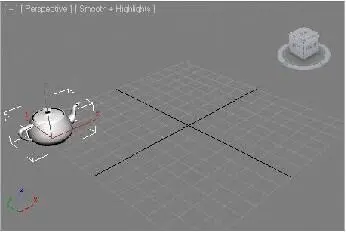
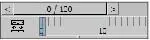
Рис. 6.1. Ползунок анимации Рис. 6.2. Исходная сцена
2. Для этого, прежде всего, необходимо включить режим анимации. Правильно данный режим называется режимом автоматической установки ключей анима-ции . Для его включения нажмите кнопку Auto Key (Автоматическая установка ключей) либо клавишу .
Данный режим легко определить по красному цвету окантовки активного окна проекций и шкалы времени. После его включения все действия по изменению характеристик объекта во времени будут записываться.
3. Для создания анимации перемещения объекта нам необходимо создать событие . Любое событие — это действие + время . Следовательно, необходимо задать сначала временной интервал события, а затем указать, какое именно должно произойти действие. Нажмите кнопку мыши на ползунке анимации и, не отпус-кая ее, переведите ползунок ровно на середину шкалы времени, чтобы на нем появились цифры 50/100. Тем самым вы указали продолжительность создавае-мого события в 50 кадров (сейчас 30 кадров равны одной секунде, следователь-но, 50 кадров — это 1,66 секунды).
Интервал:
Закладка:
Похожие книги на «3ds Max 2012»
Представляем Вашему вниманию похожие книги на «3ds Max 2012» списком для выбора. Мы отобрали схожую по названию и смыслу литературу в надежде предоставить читателям больше вариантов отыскать новые, интересные, ещё непрочитанные произведения.



![Сергей Тимофеев - Как Из Да́леча, Дале́ча, Из Чиста́ Поля... [CИ]](/books/428372/sergej-timofeev-kak-iz-da-lecha-dale-cha-iz-chista-thumb.webp)





Обсуждение, отзывы о книге «3ds Max 2012» и просто собственные мнения читателей. Оставьте ваши комментарии, напишите, что Вы думаете о произведении, его смысле или главных героях. Укажите что конкретно понравилось, а что нет, и почему Вы так считаете.