Сергей Тимофеев - 3ds Max 2012
Здесь есть возможность читать онлайн «Сергей Тимофеев - 3ds Max 2012» — ознакомительный отрывок электронной книги совершенно бесплатно, а после прочтения отрывка купить полную версию. В некоторых случаях можно слушать аудио, скачать через торрент в формате fb2 и присутствует краткое содержание. Год выпуска: 2012, Издательство: БХВ-Петербург, Жанр: Программы, tbg_computers, на русском языке. Описание произведения, (предисловие) а так же отзывы посетителей доступны на портале библиотеки ЛибКат.
- Название:3ds Max 2012
- Автор:
- Издательство:БХВ-Петербург
- Жанр:
- Год:2012
- ISBN:нет данных
- Рейтинг книги:5 / 5. Голосов: 1
-
Избранное:Добавить в избранное
- Отзывы:
-
Ваша оценка:
3ds Max 2012: краткое содержание, описание и аннотация
Предлагаем к чтению аннотацию, описание, краткое содержание или предисловие (зависит от того, что написал сам автор книги «3ds Max 2012»). Если вы не нашли необходимую информацию о книге — напишите в комментариях, мы постараемся отыскать её.
Для широкого круга пользователей.
3ds Max 2012 — читать онлайн ознакомительный отрывок
Ниже представлен текст книги, разбитый по страницам. Система сохранения места последней прочитанной страницы, позволяет с удобством читать онлайн бесплатно книгу «3ds Max 2012», без необходимости каждый раз заново искать на чём Вы остановились. Поставьте закладку, и сможете в любой момент перейти на страницу, на которой закончили чтение.
Интервал:
Закладка:
Аналогичным образом происходит совмещение отдельных полигонов модели с текстурами, созданными на основе различных карт. Модификатор UVW Map (Координаты изображения) также может быть применен в отношении конкретных выделенных полигонов, а не в отношении всей модели сразу. Позднее мы рассмот-рим данные действия на практике.
Работа с составными текстурами Еще один метод совмещения нескольких материалов на поверхности одного объек-та — использование составных текстур.
Суть работы с такими материалами такова: вы задаете отдельным полигонам моде-ли уникальные идентификационные номера (ID), а затем создаете композитную текстуру, которая состоит из нескольких обычных. Каждой обычной текстуре так-же присваивается какой - либо идентификационный номер (ID), затем текстура на-кладывается на объект. В результате на каждый полигон будет наложен тот мате-риал, ID которого совпадет с ID полигона.
Рассмотрим данные действия на отдельном примере.
1. Создайте в сцене обыкновенный куб. Сегментацию его оставьте стандартной — 1 в каждом направлении. Переведите данный куб в тип Editable Mesh (Редакти-руемая сеть) при помощи опции квадрупольного меню. Во втором разделе ко-мандной панели раскройте структуру подобъектов модели и перейдите на уро-вень редактирования подобъекта Polygon (Полигон).
2. Выделите первый полигон на поверхности куба (любой) и в нижней части вто-рого раздела командной панели, в области параметров, раскройте свиток Surface Properties (Свойства поверхности). Здесь нам понадобится группа параметров Material (Материал) — рис. 5.87.
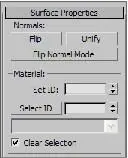

Рис. 5.88. Кнопка Standard
Рис. 5.87. Группа параметров
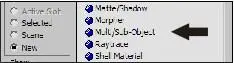
MaterialРис. 5.89. Тип Multi/Sub-Object
Set ID
3. Обратите внимание, что параметр (Установить идентификационный но-мер) равен единице. Следовательно, номер выделенного полигона — 1.
4. Выделите другой полигон, прилегающий к первому, и задайте ему значение па-раметра Set ID (Установить идентификационный номер) равным 2.
5. Выделите следующий полигон, его ID задайте равным 3. Таким образом, вы сделали уникальными три полигона на поверхности объекта. Зрительно пока что ничего не изменилось.
6. Откройте окно редактора материалов. Выберите любой пустой слот и нажмите кнопку Standard (Стандартная), расположенную чуть ниже и правее блока сло-тов (рис. 5.88).
7. Появится меню типов текстуры. Здесь нам понадобится тип Multi/Sub-Object (Мульти/Подобъект) — рис. 5.89. Дважды щелкните по данному пункту.
8. Появится окно Replace Material (Переместить материал), в котором будут пред-ложены две опции: Discard old material? (Сбросить старый материал?) и Keep old material as sub-material? (Держать старый материал как подмате - риал?) — рис. 5.90. При выборе первого варианта текущий материал будет уда-лен, а вместо него появится композитная текстура. При выборе второго варианта текущий материал будет представлен в качестве одного из подматериалов будущей композитной текстуры.
9. Выберите в данном окне первый вариант и нажмите кнопку OK . Теперь в облас-ти параметров материала перед вами лишь один свиток — Multi/Sub-Object Basic Parameters (Основные параметры мульти/подобъекта) — рис. 5.91.
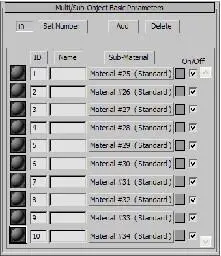
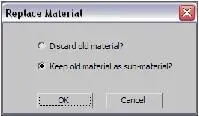 Рис. 5.91. Свиток
Рис. 5.90. Окно Replace Material Multi/Sub-Object Basic Parameters
10. В данном свитке расположена таблица, строки которой — это отдельные тек-стуры, а столбцы — это некоторые их характеристики. Первый столбец — ID (Идентификационный номер) — позволяет задать тот номер, которому будет соответствовать конкретный материал. Следующий — Name (Имя) — позволяет задать уникальное имя каждому составному материалу. Столбец Sub-Material (Подматериал) дает возможность настроить внешний вид каждого отдельного подматериала, а последний столбец — On/Off (Включить/Выключить) — по-зволяет временно отключать действие отдельных материалов.
11. Теперь необходимо настроить внешний вид первых трех подматериалов (ID ко-торых — 1 —3). Щелкните по кнопке в столбце Sub-Material (Подматериал) первой строки. Появятся уже знакомые нам параметры стандартного материала. Сделайте какой - либо яркий и несложный материал, например монотонный яр-
Интервал:
Закладка:
Похожие книги на «3ds Max 2012»
Представляем Вашему вниманию похожие книги на «3ds Max 2012» списком для выбора. Мы отобрали схожую по названию и смыслу литературу в надежде предоставить читателям больше вариантов отыскать новые, интересные, ещё непрочитанные произведения.



![Сергей Тимофеев - Как Из Да́леча, Дале́ча, Из Чиста́ Поля... [CИ]](/books/428372/sergej-timofeev-kak-iz-da-lecha-dale-cha-iz-chista-thumb.webp)





Обсуждение, отзывы о книге «3ds Max 2012» и просто собственные мнения читателей. Оставьте ваши комментарии, напишите, что Вы думаете о произведении, его смысле или главных героях. Укажите что конкретно понравилось, а что нет, и почему Вы так считаете.