Сергей Тимофеев - 3ds Max 2012
Здесь есть возможность читать онлайн «Сергей Тимофеев - 3ds Max 2012» — ознакомительный отрывок электронной книги совершенно бесплатно, а после прочтения отрывка купить полную версию. В некоторых случаях можно слушать аудио, скачать через торрент в формате fb2 и присутствует краткое содержание. Год выпуска: 2012, Издательство: БХВ-Петербург, Жанр: Программы, tbg_computers, на русском языке. Описание произведения, (предисловие) а так же отзывы посетителей доступны на портале библиотеки ЛибКат.
- Название:3ds Max 2012
- Автор:
- Издательство:БХВ-Петербург
- Жанр:
- Год:2012
- ISBN:нет данных
- Рейтинг книги:5 / 5. Голосов: 1
-
Избранное:Добавить в избранное
- Отзывы:
-
Ваша оценка:
3ds Max 2012: краткое содержание, описание и аннотация
Предлагаем к чтению аннотацию, описание, краткое содержание или предисловие (зависит от того, что написал сам автор книги «3ds Max 2012»). Если вы не нашли необходимую информацию о книге — напишите в комментариях, мы постараемся отыскать её.
Для широкого круга пользователей.
3ds Max 2012 — читать онлайн ознакомительный отрывок
Ниже представлен текст книги, разбитый по страницам. Система сохранения места последней прочитанной страницы, позволяет с удобством читать онлайн бесплатно книгу «3ds Max 2012», без необходимости каждый раз заново искать на чём Вы остановились. Поставьте закладку, и сможете в любой момент перейти на страницу, на которой закончили чтение.
Интервал:
Закладка:
5. В окне редактора материалов выделите очередной пустой слот, раскройте свиток Maps (Карты) и в отношении канала диффузного цвета примените изображение из файла Oboi_2.bmp в папке Primeri_Scen \Glava_5\ Kombinirovanie. Это — вто-рое изображение обоев (рис. 5.82).
6. Выделите созданную в шаге 4 вставку. Примените в отношении нее модифика-тор UVW Map (Координаты изображения). Параметры модификатора задайте следующими: тип текстурирования — Box (Кубический), значения параметров Length (Длина), Width (Ширина) и Height (Высота) задайте равными 100. При-
мените текстуру, созданную в предыдущем шаге, в отношении объекта - вставки. Теперь одна из стен помещения покрыта другим материалом (рис. 5.83).
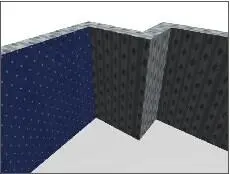
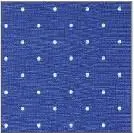
Рис. 5.82. Второе изображение Рис. 5.83. Одна из стен покрыта другим материалом обоев за счет создания дополнительной вставки
Итак, мы покрыли одну из стен другим материалом методом создания дополни-тельной вставки. Самостоятельно добавьте еще одну вставку, чтобы покрыть вто-рым материалом еще одну стену помещения.
Выделю некоторые достоинства и недостатки метода: достоинства:
метод достаточно прост и не требует работы с подобъектами модели;
сохраняется полная возможность последующего редактирования формы и размеров наложенной текстуры;
недостатки:
метод не универсален, т. к. не всегда бывает удобно создание вставок;
созданные вставки увеличивают количество объектов в сцене, усложняют ее структуру.
Метод полигонального текстурирования Второй метод совмещения двух и более текстур на поверхности одного объекта — метод полигонального текстурирования. При использовании данного метода мы не будем создавать каких - либо дополнительных объектов, а будем совмещать две и более текстуры непосредственно на форме самого объекта. Текстуры будут накла-дываться на определенные полигоны модели (напомню, что полигоны — это мно-гоугольники, из которых состоит любой объект). Рассмотрим порядок полигонального текстурирования на отвлеченном примере.
1. Создайте в сцене примитив Sphere (Сфера) произвольного радиуса и стандарт-ной сегментации. В окне проекций Perspective (Перспектива) включите доба-вочный режим отображения сегментационной сетки Edged Faces (Выделенные ребра) — см. рис. 1.59.
2. Выделите данный объект, нажмите правую кнопку мыши для вызова квадру-польного меню и при помощи команды Convert To | Editable Mesh (Перевести в | Редактируемую сеть) переведите данный объект в тип редактируемой сети.
3. Откройте окно редактора материалов. Нам понадобятся три разные текстуры. Отличие может заключаться лишь в значениях стандартных параметров тексту-ры, например — диффузного цвета. Сделайте три разных по цвету материала: светло - серый, серый и темно - серый. Эти материалы мы будем накладывать на разные части созданной сферы.
4. Выделите сферу в сцене, перейдите во второй раздел командной панели,
5. В окне проекций Front (Вид спереди), при помощи рамки выделения, выделите нижнюю часть сферы, немного не доходя до ее середины, как показано на рис. 5.84.
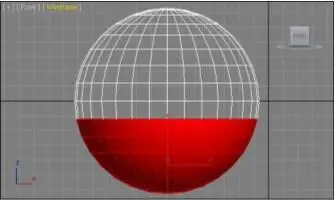
Рис. 5.84. Выделена нижняя часть сферы
6. В окне редактора материалов выберите слот с первой текстурой (например, тем-ной) и при помощи кнопки Assign Material to Selection (Назначить материал выделенному) (см. рис. 5.16) совместите данную текстуру с выделенными поли-гонами. Те полигоны, которые не были выделены (остальная часть сферы) в ре-зультате данного действия , окрасятся в нейтральный серый цвет.
7. Выделите небольшой блок полигонов в центральной части сферы, как показано на рис. 5.85. Аналогичным образом наложите на них вторую текстуру (напри-мер, серую).
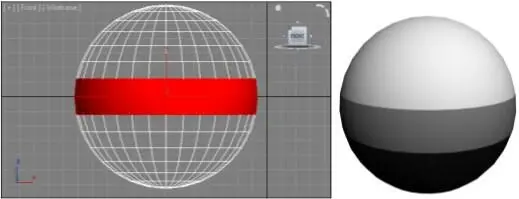
Рис. 5.85. Выделен средний блок полигонов Рис. 5.86. В отношении одной сферы применены
три разных материала
8. Выделите оставшуюся часть сферы — верхнюю. В отношении нее примените светлый материал.
Итак, мы совместили три разные текстуры на поверхности одного объекта путем накладывания материалов на отдельные полигоны объекта. В результате сфера вы-глядит так, как показано на рис. 5.86.
Интервал:
Закладка:
Похожие книги на «3ds Max 2012»
Представляем Вашему вниманию похожие книги на «3ds Max 2012» списком для выбора. Мы отобрали схожую по названию и смыслу литературу в надежде предоставить читателям больше вариантов отыскать новые, интересные, ещё непрочитанные произведения.



![Сергей Тимофеев - Как Из Да́леча, Дале́ча, Из Чиста́ Поля... [CИ]](/books/428372/sergej-timofeev-kak-iz-da-lecha-dale-cha-iz-chista-thumb.webp)




Обсуждение, отзывы о книге «3ds Max 2012» и просто собственные мнения читателей. Оставьте ваши комментарии, напишите, что Вы думаете о произведении, его смысле или главных героях. Укажите что конкретно понравилось, а что нет, и почему Вы так считаете.