Сергей Тимофеев - 3ds Max 2012
Здесь есть возможность читать онлайн «Сергей Тимофеев - 3ds Max 2012» — ознакомительный отрывок электронной книги совершенно бесплатно, а после прочтения отрывка купить полную версию. В некоторых случаях можно слушать аудио, скачать через торрент в формате fb2 и присутствует краткое содержание. Год выпуска: 2012, Издательство: БХВ-Петербург, Жанр: Программы, tbg_computers, на русском языке. Описание произведения, (предисловие) а так же отзывы посетителей доступны на портале библиотеки ЛибКат.
- Название:3ds Max 2012
- Автор:
- Издательство:БХВ-Петербург
- Жанр:
- Год:2012
- ISBN:нет данных
- Рейтинг книги:5 / 5. Голосов: 1
-
Избранное:Добавить в избранное
- Отзывы:
-
Ваша оценка:
3ds Max 2012: краткое содержание, описание и аннотация
Предлагаем к чтению аннотацию, описание, краткое содержание или предисловие (зависит от того, что написал сам автор книги «3ds Max 2012»). Если вы не нашли необходимую информацию о книге — напишите в комментариях, мы постараемся отыскать её.
Для широкого круга пользователей.
3ds Max 2012 — читать онлайн ознакомительный отрывок
Ниже представлен текст книги, разбитый по страницам. Система сохранения места последней прочитанной страницы, позволяет с удобством читать онлайн бесплатно книгу «3ds Max 2012», без необходимости каждый раз заново искать на чём Вы остановились. Поставьте закладку, и сможете в любой момент перейти на страницу, на которой закончили чтение.
Интервал:
Закладка:
явившемуся вместо надписи "None" справа от названия канала в свитке Maps (Карты)).
5. Прежде всего, нам здесь понадобятся параметры свитка Coordinates (Координа-ты) — рис. 5.73. И более всего — следующие параметры:
Offset (Сдвиг);
Tiling (Мозаичность);
Angle (Угол).
6. При помощи группы параметров Tiling (Мозаичность) можно настроить количе-ство повторов отображения карты текстуры на поверхности объекта по вертика-ли и по горизонтали. Первый параметр отвечает за горизонтальное дублирова-ние карты, второй — за вертикальное. Чтобы рассчитать точные значения дан-ных параметров, необходимо знать предполагаемые размеры кафельной плитки. Предположим, размеры плитки — 25 30 см. Размеры стены, на которую мы ее накладываем — 270 270 см. Следовательно, по горизонтали плитка должна по-вторяться 270 : 25 = 10,8 раз, а по вертикали — 270 : 30 = 9 раз. Вводим соответ-ствующие значения в верхний и нижний параметр Tiling (Мозаичность). В ре-зультате, плитка уменьшилась и распределилась по поверхности стены ( рис. 5.74).
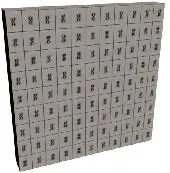
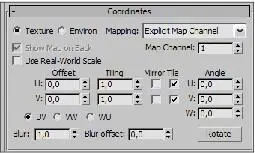
Рис. 5.73. Свиток CoordinatesРис. 5.74. Размер текстуры изменен
7. Наложенную текстуру также можно перемещать по поверхности объекта. Для этого воспользуемся группой параметров Offset (Сдвиг). Уменьшая или увели-чивая значения двух параметров Offset (Сдвиг), вы перемещаете текстуру по вертикали и по горизонтали.
8. Параметры Angle (Угол) позволяют вращать текстуру во всех направлениях. В нашем случае следует воспользоваться W - координатой для наклона текстуры. Разумеется, нет смысла наклонять текстуру кафельной настенной плитки. Но, например, если бы мы создавали текстуру напольной плитки или паркета, то их можно было бы расположить под углом в 45 .
Таким образом, при помощи параметров текстуры можно распределять ее по по-верхности объекта. Данный метод имеет два существенных недостатка, в результа-те чего применяется не так часто.
При распределении текстуры, созданной на основе нескольких карт (например, карты диффузного цвета и карты непрозрачности), приходится настраивать па-раметры каждой карты, иначе они не будут совпадать в пространстве. Например, если бы та же самая текстура плитки была создана с использованием карты рельефа, то необходимо было бы поочередно задавать одинаковые значения со-ответствующих параметров карты диффузного цвета с изображением плитки и карты рельефа с черно - белым изображением рельефных областей.
При изменении перечисленных параметров мы воздействуем на саму текстуру, а не на текстурируемый объект. Это означает, что количество раз отображения ( Tiling ), сдвиг ( Offset ) и наклон ( Angle ) текстуры остаются неизменными при наложении на объект, отличающийся по габаритным размерам. Это приведет к искажению размеров текстуры. В результате под каждый очередной объект вы вынуждены будете создавать новую текстуру.
Распределение модификатором UVW Map (Координаты изображения)
Второй способ распределения текстуры по объекту гораздо удобнее и универсаль-нее. В дальнейшем, на практике, мы будем использовать преимущественно его. Суть данного метода заключается в использовании специального модификатора, позволяющего влиять не на саму текстуру, а лишь на объект или совокупность объ-ектов, в отношении которых она применяется. В результате можно использовать одну и ту же текстуру на разных по форме и габаритным размерам объектах. В главе 2 мы рассматривали некоторые модификаторы ( Extrude , Face Extrude ...). Я отмечал, что модификаторы бывают разные в зависимости от сферы и цели приме-нения. Здесь мы рассмотрим модификатор распределения текстуры — UVW Map (Координаты изображения) на примере распределения текстуры декоративного камня.
1. Создайте в окне проекций Perspective (Перспектива) примитив Box (Куб). Зна-чения его длины, ширины и высоты задайте одинаковыми — примерно 200 см. Это — подопытный куб, по которому мы будем распределять текстуру.
2. Откройте окно редактора материалов, выделите любой пустой слот и при помощи опций свитка Maps (Карты) задайте изображение из файла Kamen.jpg в папке Primeri_Scen\Glava_5\ Kamen в качестве карты диффузного цвета.
3. Наложите данную текстуру на куб в сцене. Включите режим отображения мате-риала в окнах проекций при помощи инструмента Show Standard Map in Viewport (Отображать стандартную карту в окне проекций). В результате полу-чился куб, как на рис. 5.75.
Интервал:
Закладка:
Похожие книги на «3ds Max 2012»
Представляем Вашему вниманию похожие книги на «3ds Max 2012» списком для выбора. Мы отобрали схожую по названию и смыслу литературу в надежде предоставить читателям больше вариантов отыскать новые, интересные, ещё непрочитанные произведения.



![Сергей Тимофеев - Как Из Да́леча, Дале́ча, Из Чиста́ Поля... [CИ]](/books/428372/sergej-timofeev-kak-iz-da-lecha-dale-cha-iz-chista-thumb.webp)





Обсуждение, отзывы о книге «3ds Max 2012» и просто собственные мнения читателей. Оставьте ваши комментарии, напишите, что Вы думаете о произведении, его смысле или главных героях. Укажите что конкретно понравилось, а что нет, и почему Вы так считаете.