Сергей Тимофеев - 3ds Max 2012
Здесь есть возможность читать онлайн «Сергей Тимофеев - 3ds Max 2012» — ознакомительный отрывок электронной книги совершенно бесплатно, а после прочтения отрывка купить полную версию. В некоторых случаях можно слушать аудио, скачать через торрент в формате fb2 и присутствует краткое содержание. Год выпуска: 2012, Издательство: БХВ-Петербург, Жанр: Программы, tbg_computers, на русском языке. Описание произведения, (предисловие) а так же отзывы посетителей доступны на портале библиотеки ЛибКат.
- Название:3ds Max 2012
- Автор:
- Издательство:БХВ-Петербург
- Жанр:
- Год:2012
- ISBN:нет данных
- Рейтинг книги:5 / 5. Голосов: 1
-
Избранное:Добавить в избранное
- Отзывы:
-
Ваша оценка:
3ds Max 2012: краткое содержание, описание и аннотация
Предлагаем к чтению аннотацию, описание, краткое содержание или предисловие (зависит от того, что написал сам автор книги «3ds Max 2012»). Если вы не нашли необходимую информацию о книге — напишите в комментариях, мы постараемся отыскать её.
Для широкого круга пользователей.
3ds Max 2012 — читать онлайн ознакомительный отрывок
Ниже представлен текст книги, разбитый по страницам. Система сохранения места последней прочитанной страницы, позволяет с удобством читать онлайн бесплатно книгу «3ds Max 2012», без необходимости каждый раз заново искать на чём Вы остановились. Поставьте закладку, и сможете в любой момент перейти на страницу, на которой закончили чтение.
Интервал:
Закладка:
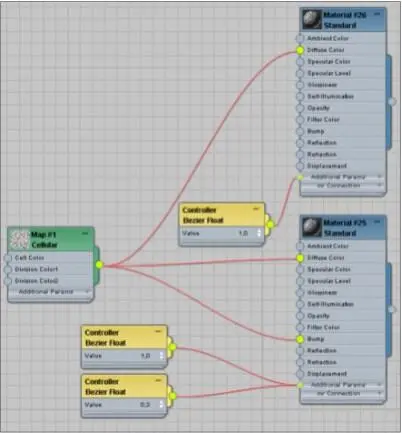
Рис. 5.70. Карта Cellularприменена несколько раз
Напомню, чтобы перейти к редактированию любого блока, необходимо дважды щелкнуть по его названию в верхней части. В таком случае в окне Material Parameter Editor отобразятся все характерные параметры блока, которые в боль-шинстве случаев вам уже знакомы, т. к. были рассмотрены выше. Таким образом, вы научились добавлять блоки и настраивать между ними связи. Наложить текстуру на объект из данного редактора можно тоже как минимум дву-мя способами.
Первый способ — соединение точки выхода текстуры с объектом в сцене. Нажмите и удерживайте кнопку мыши на точке выхода любой текстуры и переведите курсор на любой объект в сцене. В результате текстура будет наложена на объект. Второй способ — назначение. Выделите требуемый объект в сцене, затем выделите блок необходимой текстуры, щелкните правой кнопкой мыши по верхней части блока и в появившемся меню выберите пункт Assign Material to Selection (Назна-чить материал выделенному объекту).
Таким образом, схематичный редактор материалов Slate Material Editor позволяет выполнять те же самые операции, что и стандартный редактор материалов, но го-раздо более удобным образом — за счет разделения элементов текстуры на отдель-ные блоки и настройки связей между ними.
Вы в своей практике можете выбрать подходящий вам способ редактирования тек-стуры и пользоваться исключительно им.
Распределение текстур
Мы рассмотрели общие основы создания и наложения текстур на объекты. Навер-няка вы уже успели столкнуться с необходимостью распределения текстур по по-верхности объекта. Подобная необходимость возникает при текстурировании по-стоянно. Дело в том, что площадь изображений текстуры далеко не всегда совпада-ет с площадью поверхности текстурируемого объекта. В результате приходится, например, уменьшать размеры накладываемой текстуры, чтобы она отображалась на объекте несколько раз.
Для иллюстрации сказанного привожу такой пример: создается текстура для пар-кетного пола. Площадь пола — 25 квадратных метров. При создании текстуры ис-пользуется изображение, содержащее лишь один сегмент узора паркета. Площадь подобного сегмента обычно не превышает половины квадратного метра. Если про-сто наложить такую текстуру на пол, она растянется по всей модели, на полу по - явится изображение огромных дощечек. Чтобы настроить внешний вид и размеры уже наложенной текстуры, понадобится воспользоваться методами распределения текстуры.
Существуют два основных метода распределения текстуры по поверхности объекта: при помощи параметров текстуры;
с использованием модификатора UVW Map (Координаты изображения). Каждый из этих методов бывает удобен в определенных ситуациях. Рассмотрим оба метода подробно.
Распределение
с использованием параметров текстуры Рассмотрим порядок распределения текстуры по объекту с использованием отдель-ных ее параметров на конкретном примере создания материала кафельной плитки.
1. В окне проекций Perspective (Перспектива) создайте стандартный примитив Box (Куб). Значения его параметров задайте следующими: Length (Длина) — 35, Width (Ширина) — 270, Height (Высота) — 270. Получилась модель квадратной стены.
2. Раскройте окно редактора материалов. Выберите любой пустой слот, раскройте свиток Maps (Карты) и в качестве карты диффузного цвета выберите изображе-ние из файла Plitka.jpg в папке Primeri_Scen \Glava_5\Plitka ( рис. 5.71).
3. Наложите данную текстуру на примитив в сцене и включите режим отображе-ния текстур в окнах проекций опцией Show Standard Map in Viewport (Ото-бражать стандартную карту в окне проекций) — см. рис. 5.24. В результате изо-бражение одной плитки покрыло каждую грань примитива (рис. 5.72).
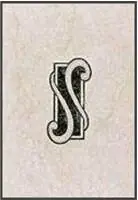
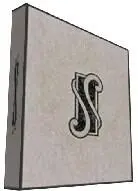
Рис. 5.71. Изображение плитки Рис. 5.72. Изображение плитки просто наложено на объект
4. Раньше, в случае использования какой - либо карты в отношении любого канала, мы сразу нажимали кнопку Go to Parent (Вернуться вверх) для возврата на уро-вень редактирования всей текстуры целиком. Сейчас не будем нажимать ее, т. к. нам нужны как раз параметры конкретной карты (если вы уже вернулись на уро-вень редактирования вверх, щелкните по названию примененной карты, по -
Интервал:
Закладка:
Похожие книги на «3ds Max 2012»
Представляем Вашему вниманию похожие книги на «3ds Max 2012» списком для выбора. Мы отобрали схожую по названию и смыслу литературу в надежде предоставить читателям больше вариантов отыскать новые, интересные, ещё непрочитанные произведения.



![Сергей Тимофеев - Как Из Да́леча, Дале́ча, Из Чиста́ Поля... [CИ]](/books/428372/sergej-timofeev-kak-iz-da-lecha-dale-cha-iz-chista-thumb.webp)



Обсуждение, отзывы о книге «3ds Max 2012» и просто собственные мнения читателей. Оставьте ваши комментарии, напишите, что Вы думаете о произведении, его смысле или главных героях. Укажите что конкретно понравилось, а что нет, и почему Вы так считаете.