Сергей Тимофеев - 3ds Max 2012
Здесь есть возможность читать онлайн «Сергей Тимофеев - 3ds Max 2012» — ознакомительный отрывок электронной книги совершенно бесплатно, а после прочтения отрывка купить полную версию. В некоторых случаях можно слушать аудио, скачать через торрент в формате fb2 и присутствует краткое содержание. Год выпуска: 2012, Издательство: БХВ-Петербург, Жанр: Программы, tbg_computers, на русском языке. Описание произведения, (предисловие) а так же отзывы посетителей доступны на портале библиотеки ЛибКат.
- Название:3ds Max 2012
- Автор:
- Издательство:БХВ-Петербург
- Жанр:
- Год:2012
- ISBN:нет данных
- Рейтинг книги:5 / 5. Голосов: 1
-
Избранное:Добавить в избранное
- Отзывы:
-
Ваша оценка:
3ds Max 2012: краткое содержание, описание и аннотация
Предлагаем к чтению аннотацию, описание, краткое содержание или предисловие (зависит от того, что написал сам автор книги «3ds Max 2012»). Если вы не нашли необходимую информацию о книге — напишите в комментариях, мы постараемся отыскать её.
Для широкого круга пользователей.
3ds Max 2012 — читать онлайн ознакомительный отрывок
Ниже представлен текст книги, разбитый по страницам. Система сохранения места последней прочитанной страницы, позволяет с удобством читать онлайн бесплатно книгу «3ds Max 2012», без необходимости каждый раз заново искать на чём Вы остановились. Поставьте закладку, и сможете в любой момент перейти на страницу, на которой закончили чтение.
Интервал:
Закладка:
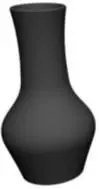
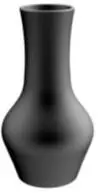
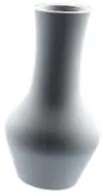
Рис. 5.60. Модель вазы с монотонным материалом, текстурой на основе карты Falloffи такой же текстурой, но после реалистичной визуализации Карта Falloff (Спад) также часто применяется при создании полупрозрачных тек-стур в отношении канала Opacity (Непрозрачность). В таком случае округлый по-лупрозрачный объект выглядит гораздо более реалистично, чем просто при исполь-зовании стандартного параметра Opacity (Непрозрачность). Это происходит пото-му, что в случае использования карты Falloff (Спад) в отношении канала Opacity (Непрозрачность) происходит как бы учет толщины объекта. Там, где объект тол-ще, непрозрачность выше, а там, где он тоньше, непрозрачность ниже. На рис. 5.61
показаны варианты создания непрозрачных моделей. В отношении канала Bump (Рельеф) карту Falloff (Спад) применять в большинстве случаев бессмысленно, т. к. рельеф образуется лишь при резком перепаде цветов, в то время как данная карта дает эффект мягкого перехода. В дальнейшем, на практике, мы будем использовать данную карту при текстуриро-вании округлых монотонных и прозрачных объектов (вазы, тюль и проч.).
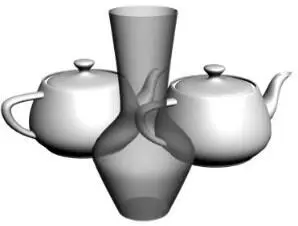
Рис. 5.61. Непрозрачность задана при помощи карты Falloff Gradient (Градиент)
Последняя процедурная карта, которую мы рассмотрим , — Gradient (Градиент) . Она немного похожа на предыдущую, т. к. тоже позволяет смешивать разные цвета на поверхности объекта. Но основное отличие заключается в том, что здесь карта статична, т. е. форма и размеры градиента зависят исключительно от параметров карты, а не от формы объекта и угла обзора на него. Карта в данном случае ведет себя как обыкновенная картинка, внешний вид которой задается при помощи пара-метров .
1. Создайте в сцене любой объект, например Cylinder (Цилиндр).
2. Откройте окно редактора материалов, выберите любой пустой слот и в качестве карты канала диффузного цвета выберите вариант Gradient (Градиент). Приме-ните данный материал в отношении цилиндра в сцене. В результате цилиндр по-крылся градиентной заливкой (рис. 5.62).
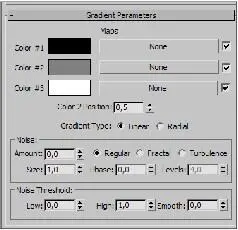
3. Настройка внешнего вида карты происходит в свитке Gradient Parameters (Па-раметры градиента) — рис. 5.63.
Color #1 (Цвет 1), Color #2 (Цвет 2) и Color #3 (Цвет 3) — параметры ввода смешиваемых цветов.
Рис. 5.62. Объект с материалом
на основе карты GradientРис. 5.63. Свиток Gradient Parameters
Color 2 Position (Позиция второго цвета) — данный параметр позволяет осуществить сдвиг всех цветов градиента в стороны: вверх или вниз.
Gradient Type (Тип градиента) позволяет выбрать один из возможных типов: Linear (Линейный) и Radial (Радиальный). От типа градиента зависит его форма. Так, линейный градиент представляет собой линейный переход из од-ного цвета в другой, а радиальный — от центра в стороны.
Итак, мы рассмотрели несколько процедурных карт. Комбинации карт и каналов позволяют передавать самые разнообразные материалы. Обязательно потренируй-тесь в использовании перечисленных карт.
Схематичный редактор материалов Выше мы с вами подробно рассмотрели порядок создания и редактирования текстур, использования карт и определенных каналов. Все это мы рассматривали, работая с классическим редактором материалов. Обработка текстур происходила за счет оперирования ими в слотах, а также за счет оперирования их параметрами. В 3ds Max 2012, помимо стандартного редактора материалов, есть еще и схематич-ный редактор материалов (Slate Material Editor). Данный редактор — это своеоб-разная новинка для 3ds Max, впервые появившаяся в версии 2011. Смысл новшества заключается в том, что редактирование текстур происходит не только на уровне материалов и параметров, но и на уровне связей между текстура-ми и отдельными картами. Схематичный способ представления материалов позво-ляет более наглядно отслеживать и редактировать карты текстур, примененные в отношении материалов. В целом, схематичный редактор — прекрасная альтерна-тива классическому редактору материалов.
Интервал:
Закладка:
Похожие книги на «3ds Max 2012»
Представляем Вашему вниманию похожие книги на «3ds Max 2012» списком для выбора. Мы отобрали схожую по названию и смыслу литературу в надежде предоставить читателям больше вариантов отыскать новые, интересные, ещё непрочитанные произведения.



![Сергей Тимофеев - Как Из Да́леча, Дале́ча, Из Чиста́ Поля... [CИ]](/books/428372/sergej-timofeev-kak-iz-da-lecha-dale-cha-iz-chista-thumb.webp)





Обсуждение, отзывы о книге «3ds Max 2012» и просто собственные мнения читателей. Оставьте ваши комментарии, напишите, что Вы думаете о произведении, его смысле или главных героях. Укажите что конкретно понравилось, а что нет, и почему Вы так считаете.