Владимир Верстак - 3ds Max 2008. Секреты мастерства
Здесь есть возможность читать онлайн «Владимир Верстак - 3ds Max 2008. Секреты мастерства» — ознакомительный отрывок электронной книги совершенно бесплатно, а после прочтения отрывка купить полную версию. В некоторых случаях можно слушать аудио, скачать через торрент в формате fb2 и присутствует краткое содержание. Город: Санкт-Петербург, Год выпуска: 2008, ISBN: 2008, Издательство: Array Издательство «Питер», Жанр: Программы, на русском языке. Описание произведения, (предисловие) а так же отзывы посетителей доступны на портале библиотеки ЛибКат.

- Название:3ds Max 2008. Секреты мастерства
- Автор:
- Издательство:Array Издательство «Питер»
- Жанр:
- Год:2008
- Город:Санкт-Петербург
- ISBN:978-5-388-00082-8
- Рейтинг книги:5 / 5. Голосов: 1
-
Избранное:Добавить в избранное
- Отзывы:
-
Ваша оценка:
3ds Max 2008. Секреты мастерства: краткое содержание, описание и аннотация
Предлагаем к чтению аннотацию, описание, краткое содержание или предисловие (зависит от того, что написал сам автор книги «3ds Max 2008. Секреты мастерства»). Если вы не нашли необходимую информацию о книге — напишите в комментариях, мы постараемся отыскать её.
3ds Max 2008. Секреты мастерства — читать онлайн ознакомительный отрывок
Ниже представлен текст книги, разбитый по страницам. Система сохранения места последней прочитанной страницы, позволяет с удобством читать онлайн бесплатно книгу «3ds Max 2008. Секреты мастерства», без необходимости каждый раз заново искать на чём Вы остановились. Поставьте закладку, и сможете в любой момент перейти на страницу, на которой закончили чтение.
Интервал:
Закладка:
8. После выбора карты Gradient Ramp (Улучшенный градиент) в окне редактора материалов автоматически отобразятся свитки параметров этой карты. В свитке Gradient Ramp Parameters (Параметры улучшенного градиента) необходимо настроить следующие цвета флагов градиента:
•для первого флага, расположенного в позиции 0, установите зеленый цвет со значениями Red (Красный) – 0, Green (Зеленый) – 255, Blue (Синий) – 0. Для этого дважды щелкните на флаге и в открывшемся окне Color Selector (Выбор цвета) задайте значения цветовых каналов;
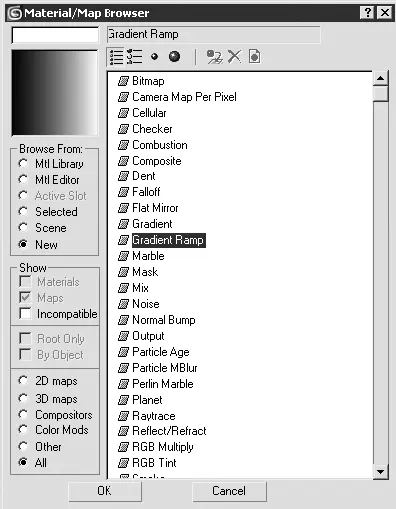
Рис. 8.99.Выбор карты улучшенного градиента в окне Material/Map Browser (Окно выбора материалов и карт)
•для флага, расположенного в позиции 100, задайте красный цвет: Red (Красный) – 255, Green (Зеленый) – 0, Blue (Синий) – 0;
•флаг, расположенный посередине (в позиции 50), передвиньте в позицию 70 и установите желтый цвет: Red (Красный) – 255, Green (Зеленый) – 220, Blue (Синий) – 20.
СОВЕТ
Более точно установить позицию флага, изменить имя, установленное по умолчанию, или назначить ему текстуру можно, щелкнув на флаге правой кнопкой мыши и выбрав из контекстного меню строку Edit Properties (Правка свойств).
ПРИМЕЧАНИЕ
Данный градиент влияет на внешний вид анализатора звука. Он настраивается один раз для всех каналов. При желании вы можете использовать другие цвета анализатора звука. Если вы решите в дальнейшем менять цвет, то эту градиентную карту лучше всего настраивать как внешнюю, с последующим копированием в качестве образца (Instance) в многокомпонентный материал. В таком случае при редактировании одной карты будут изменяться цвета сразу во всех 10 каналах.
9. Поверните градиентную карту в вертикальное положение, задав параметру W области Angle (Угол) свитка Coordinates (Координаты) значение -90 (рис. 8.100).
10. Вернитесь к свитку Maps (Карты текстур), щелкнув на панели инструментов редактора материалов на кнопке Go to Parent (Вернуться к исходному)

Перейдем к настройке карты прозрачности, которая будет не только имитировать разбиение полоски анализатора на отдельные сегменты, но и управлять их отображением. Для этого нам понадобится составная карта Mask (Маска), построением которой мы сейчас и займемся.
1. В свитке Maps (Карты текстур) щелкните на кнопке None (Отсутствует), расположенной справа от Opacity (Непрозрачность).
2. В открывшемся окне Material/Map Browser (Окно выбора материалов и карт) выберите из списка карту Gradient Ramp (Улучшенный градиент) и щелкните на кнопке OK для подтверждения выбора и закрытия окна.
3. В свитке Coordinates (Координаты) задайте следующие значения параметров:
•для координат по горизонтали (U) установите смещение (Offset (Смещение)) равным 0,05 и количество повторений (Tiling (Повторения)) – 10, по количеству каналов анализатора. Смещение позиционирует маску в середине используемого полигона;
•для координат по вертикали (V) установите смещение (Offset (Смещение)) равным 0,025 и количество повторений (Tiling (Повторения)) – 20, по количеству сегментов одного канала анализатора.
4. В этом же свитке укажите минимальное размытие карты, задав параметру Blur (Размытие) значение 0,01.
5. В свитке Gradient Ramp Parameters (Параметры улучшенного градиента) установите для первого флага белый цвет (карта прозрачности работает с градациями монохромного цвета от белого до черного).
6. Передвиньте второй флаг, который находится в позиции 50, в позицию 80 и установите для него черный цвет.
7. В этом же свитке выберите из списка Gradient Type (Тип градиента) строку Box (Параллелепипед), а из списка Interpolation (Интерполяция) – строку Solid (Сплошной) (рис. 8.101).
8. Перейдем к построению составной карты, для чего справа от имени градиентной карты прозрачности, с которой мы работали, щелкните на кнопке Gradient Ramp (Улучшенный градиент).
9. В открывшемся окне Material/Map Browser (Окно выбора материалов и карт) выберите из списка карту Mask (Маска) и щелкните на кнопке OK для подтверждения выбора и закрытия окна. В результате выполненных действий появится окно с вопросом Keep old material as sub-material? (Оставить старый материал в качестве компонента?). Ответьте на него утвердительно.
10. После выбора карты Mask (Маска) в окне редактора материалов автоматически появятся параметры этой карты. В свитке Mask Parameters (Параметры маски) щелкните на кнопке None (Отсутствует) справа от Mask (Маска) и выберите в открывшемся окне Material/Map Browser (Окно выбора материалов и карт) еще одну карту Gradient Ramp (Улучшенный градиент).
Читать дальшеИнтервал:
Закладка:
Похожие книги на «3ds Max 2008. Секреты мастерства»
Представляем Вашему вниманию похожие книги на «3ds Max 2008. Секреты мастерства» списком для выбора. Мы отобрали схожую по названию и смыслу литературу в надежде предоставить читателям больше вариантов отыскать новые, интересные, ещё непрочитанные произведения.







Обсуждение, отзывы о книге «3ds Max 2008. Секреты мастерства» и просто собственные мнения читателей. Оставьте ваши комментарии, напишите, что Вы думаете о произведении, его смысле или главных героях. Укажите что конкретно понравилось, а что нет, и почему Вы так считаете.