Владимир Верстак - 3ds Max 2008. Секреты мастерства
Здесь есть возможность читать онлайн «Владимир Верстак - 3ds Max 2008. Секреты мастерства» — ознакомительный отрывок электронной книги совершенно бесплатно, а после прочтения отрывка купить полную версию. В некоторых случаях можно слушать аудио, скачать через торрент в формате fb2 и присутствует краткое содержание. Город: Санкт-Петербург, Год выпуска: 2008, ISBN: 2008, Издательство: Array Издательство «Питер», Жанр: Программы, на русском языке. Описание произведения, (предисловие) а так же отзывы посетителей доступны на портале библиотеки ЛибКат.

- Название:3ds Max 2008. Секреты мастерства
- Автор:
- Издательство:Array Издательство «Питер»
- Жанр:
- Год:2008
- Город:Санкт-Петербург
- ISBN:978-5-388-00082-8
- Рейтинг книги:5 / 5. Голосов: 1
-
Избранное:Добавить в избранное
- Отзывы:
-
Ваша оценка:
3ds Max 2008. Секреты мастерства: краткое содержание, описание и аннотация
Предлагаем к чтению аннотацию, описание, краткое содержание или предисловие (зависит от того, что написал сам автор книги «3ds Max 2008. Секреты мастерства»). Если вы не нашли необходимую информацию о книге — напишите в комментариях, мы постараемся отыскать её.
3ds Max 2008. Секреты мастерства — читать онлайн ознакомительный отрывок
Ниже представлен текст книги, разбитый по страницам. Система сохранения места последней прочитанной страницы, позволяет с удобством читать онлайн бесплатно книгу «3ds Max 2008. Секреты мастерства», без необходимости каждый раз заново искать на чём Вы остановились. Поставьте закладку, и сможете в любой момент перейти на страницу, на которой закончили чтение.
Интервал:
Закладка:
СОВЕТ
Прежде чем копировать созданную анимацию, желательно убедиться в том, что все сделано правильно. Для этого можно воспользоваться одним из двух способов. Первый способ: задать отображение анимации карты улучшенного градиента в окне проекции (для этого перейдите в редакторе материалов к этой карте и щелкните на кнопке Show Map in Viewport (Показать карту в окне проекции)

Второй способ: выполнить эскиз анимации текстуры, используя кнопку редактора материалов Make Preview (Создать эскиз)

Для создания копий настроенного материала перейдите к верхнему уровню многокомпонентного материала. В свитке Multi/Sub-Object Basic Parameters (Базовые параметры многокомпонентного материала) щелкните на кнопке с именем первого материала и, не отпуская кнопку мыши, перетащите ее на кнопку с именем второго материала. После того как вы отпустите кнопку мыши, появится окно, в котором в качестве метода копирования выберите Copy (Независимая копия объекта). Новый материал для второго канала создан. Теперь необходимо изменить настройки этого материала, чтобы анимация уровней каналов отличалась друг от друга. Для этого обратитесь к редактору кривых и выберите из иерархического списка анимированный флаг LevelMask для градиентной карты второго материала (рис. 8.111).
Перейдите к параметру Position (Положение) этого флага и, щелкнув на нем правой кнопкой мыши, выберите из контекстного меню строку Properties (Свойства). В результате откроется окно Expression Controller (Контроллер управления по алгоритмическому выражению). После копирования это окно содержит функцию и параметры анимации первой карты. Изменить значения анимации можно следующим образом:
■ изменить время, задаваемое в поле Tick Offset (Смещение в тиках) области Variable Parameters (Параметры переменной) для созданной нами переменной;
■ изменить значение переменной wave в записанной формуле.
На рис. 8.112 представлен пример измененного контроллера Expression Controller (Контроллер управления по алгоритмическому выражению) с использованием описанных выше способов.
Повторите копирование и настройку анимации для оставшихся восьми материалов. В результате вы получите готовый анализатор частотного спектра, а точнее, его имитацию. На рис. 8.113 представлен кадр из получившейся анимации.
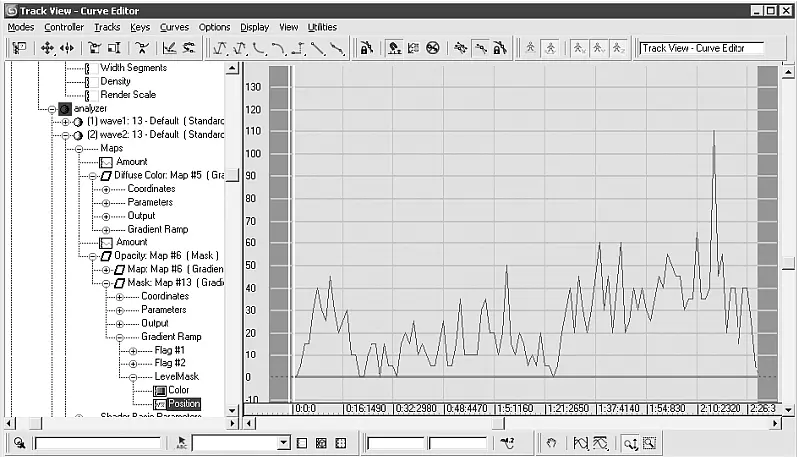
Рис. 8.111.Редактор кривых с выделенным флагом LevelMask второго материала
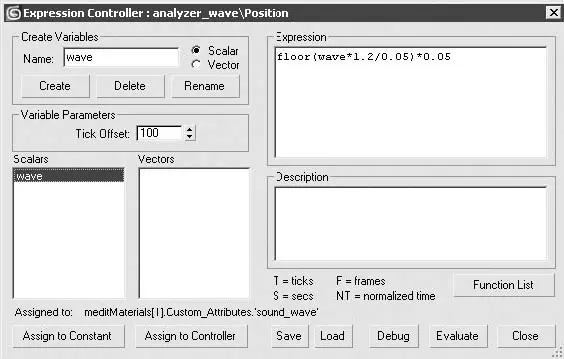
Рис. 8.112.Окно контроллера Expression Controller (Контроллер управления по алгоритмическому выражению) с измененными параметрами для второго материала
И в завершение несколько советов к данному упражнению.
Кривая звука имеет нерегулярную форму, что вызывает изменения значений в каждом кадре анимации. Контроллер, который мы использовали, округляет значения кривой до цифры, кратной 0,05 (это необходимо для того, чтобы маска всегда открывала полные сегменты анализатора), но не отслеживает частые скачки значений. Частично сгладить кривую и сделать более плавную анимацию можно при помощи контроллера Float Script (Сценарий, использующий значения с плавающей точкой). В этом случае можно получать значения из кадров до и после текущего и усреднять их. Такой код может выглядеть, как на рис. 8.114. Аналогичным способом можно написать более сложный код, который будет не только получать значения кривой звука в определенные промежутки времени, но и строить собственную кривую на основе этих значений.
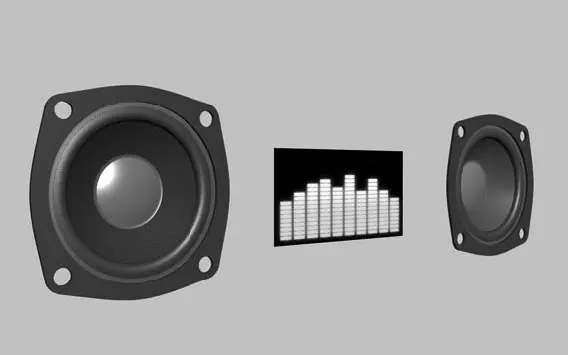
Рис. 8.113.Визуализация одного из кадров анимации
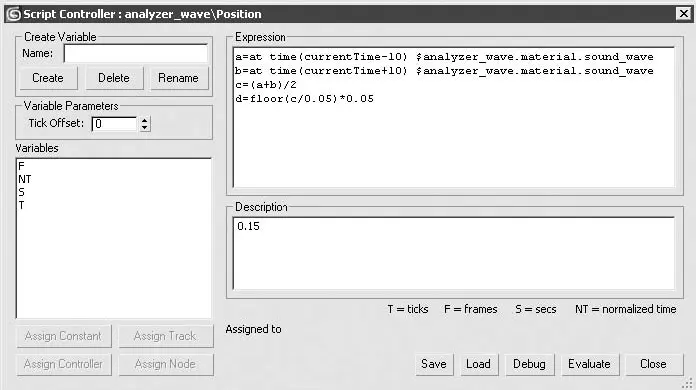
Рис. 8.114.Окно контроллера Float Script (Сценарий, использующий значения с плавающей точкой)
Более простой способ сглаживания анимации анализатора – при котором визуализируется каждый третий кадр анализатора. Естественно, что в этом случае необходимо использовать раздельную анимацию, при которой анализатор визуализируется с альфа-каналом для последующего совмещения его с остальной композицией в программе постобработки или в модуле Video Post (Видеомонтаж). При добавлении такой анимации в качестве нового слоя необходимо увеличить в три раза отображение каждого кадра. В модуле Video Post (Видеомонтаж) это делается при помощи параметра Multiplier (Усилитель) в окне Image File List Control (Файл контроля списка изображений) при выборе последовательности кадров.
Читать дальшеИнтервал:
Закладка:
Похожие книги на «3ds Max 2008. Секреты мастерства»
Представляем Вашему вниманию похожие книги на «3ds Max 2008. Секреты мастерства» списком для выбора. Мы отобрали схожую по названию и смыслу литературу в надежде предоставить читателям больше вариантов отыскать новые, интересные, ещё непрочитанные произведения.




Обсуждение, отзывы о книге «3ds Max 2008. Секреты мастерства» и просто собственные мнения читателей. Оставьте ваши комментарии, напишите, что Вы думаете о произведении, его смысле или главных героях. Укажите что конкретно понравилось, а что нет, и почему Вы так считаете.