Владимир Верстак - 3ds Max 2008. Секреты мастерства
Здесь есть возможность читать онлайн «Владимир Верстак - 3ds Max 2008. Секреты мастерства» — ознакомительный отрывок электронной книги совершенно бесплатно, а после прочтения отрывка купить полную версию. В некоторых случаях можно слушать аудио, скачать через торрент в формате fb2 и присутствует краткое содержание. Город: Санкт-Петербург, Год выпуска: 2008, ISBN: 2008, Издательство: Array Издательство «Питер», Жанр: Программы, на русском языке. Описание произведения, (предисловие) а так же отзывы посетителей доступны на портале библиотеки ЛибКат.

- Название:3ds Max 2008. Секреты мастерства
- Автор:
- Издательство:Array Издательство «Питер»
- Жанр:
- Год:2008
- Город:Санкт-Петербург
- ISBN:978-5-388-00082-8
- Рейтинг книги:5 / 5. Голосов: 1
-
Избранное:Добавить в избранное
- Отзывы:
-
Ваша оценка:
3ds Max 2008. Секреты мастерства: краткое содержание, описание и аннотация
Предлагаем к чтению аннотацию, описание, краткое содержание или предисловие (зависит от того, что написал сам автор книги «3ds Max 2008. Секреты мастерства»). Если вы не нашли необходимую информацию о книге — напишите в комментариях, мы постараемся отыскать её.
3ds Max 2008. Секреты мастерства — читать онлайн ознакомительный отрывок
Ниже представлен текст книги, разбитый по страницам. Система сохранения места последней прочитанной страницы, позволяет с удобством читать онлайн бесплатно книгу «3ds Max 2008. Секреты мастерства», без необходимости каждый раз заново искать на чём Вы остановились. Поставьте закладку, и сможете в любой момент перейти на страницу, на которой закончили чтение.
Интервал:
Закладка:
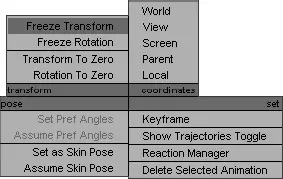
Рис. 8.93.Контекстное меню с выбором команды, замораживающей все трансформации
3. В группе transform (Трансформации) щелкните на строке Freeze Transform (Заморозить трансформацию) (рис. 8.93), после чего откроется окно с предупреждением о том, что могут быть утеряны ранее выполненные трансформации или анимация. В данном случае это как раз то, что нам нужно. На вопрос о том, желаете ли вы продолжить, ответьте утвердительно.
4. Откройте редактор кривых командой Graph Editors ► Track View – Curve Editor (Графические редакторы ► Просмотр треков – редактирование кривых).
5. В левой части редактора кривых выберите строку Sound (Звук) (рис. 8.94) и щелкните на ней правой кнопкой мыши, в результате чего откроется контекстное меню.
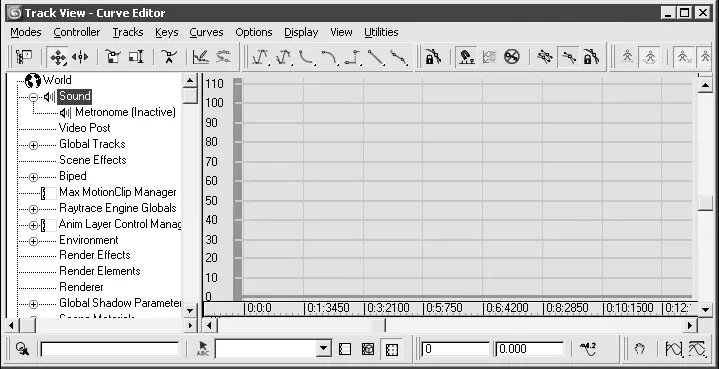
Рис. 8.94.Окно редактора кривых
6. В контекстном меню выберите строку Properties (Свойства).
7. В открывшемся окне Sound Option (Свойства звука) щелкните на кнопке Choose Sound (Выбор звука) и укажите путь к звуковому файлу. Вы можете выбрать собственный звуковой файл или воспользоваться файлом Sound.wav, расположенным в папке Examples\Глава 08\Sound_wave прилагаемого к книге DVD.
8. Протестируйте выполненные действия, запустив воспроизведение анимации. Во время проигрывания анимации должен звучать выбранный звуковой файл.
Теперь можно продолжить присвоение объекту Dummy01 контроллера, управляющего перемещением по оси Y (перпендикулярно динамику).
1. Выделите вспомогательный объект Dummy01 (если он не выделен) и перейдите на вкладку Motion (Движение) командной панели.
2. В свитке Assign Controller (Назначить контроллер) щелкните на плюсике, расположенном рядом со строкой Position: Position List (Положение: список положения), для раскрытия списка контроллеров положения.
3. Раскройте строку Zero Pos XYZ: Position XYZ (Нулевое положение по XYZ: положение по XYZ) и выберите строку Y Position (Положение по оси Y).
4. Щелкните на кнопке Assign Controller (Назначить контроллер)

и в раскрывшемся окне Assign Float Controller (Назначить контроллер с плавающей точкой) выберите строку AudioFloat (Звук, использующий значения с плавающей точкой) (рис. 8.95).
5. В появившемся окне Audio Controller (Контроллер звука) щелкните на кнопке Choose Sound (Выбор звука) и укажите путь к звуковому файлу.
6. В области Controller Range (Диапазон контроллера) увеличьте значение параметра Max (Максимум) до 30. В зависимости от уровня записи, которую вы используете, величина максимального значения может быть меньше или больше.
7. В области Channel (Канал) установите переключатель в положение Right (Правый) (рис. 8.96).
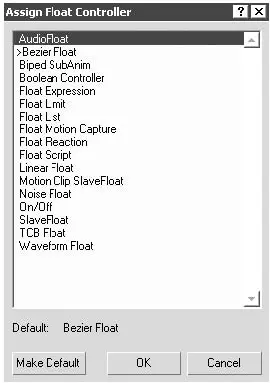
Рис. 8.95.Окно Assign Float Controller (Назначить контроллер с плавающей точкой)
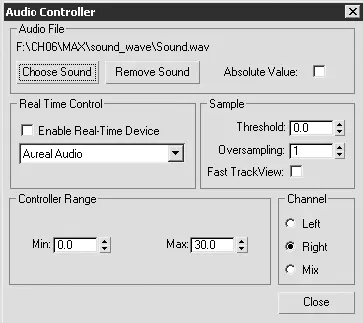
Рис. 8.96.Настройки окна Audio Controller (Контроллер звука) для правого динамика
8. Закройте окно Audio Controller (Контроллер звука) и проверьте анимацию. Объект-пустышка и связанный с ним динамик должны колебаться в такт музыке.
Скопируйте динамик вместе с объектом-пустышкой. Для этого в окне проекции Front (Спереди) выделите оба объекта и, удерживая нажатой клавишу Shift, переместите их вправо на 680 единиц (величину смещения можно увидеть в строке информации в нижней части окна 3ds Max). В качестве способа копирования укажите Copy (Независимая копия объекта).
СОВЕТ
Копировать со смещением можно разными способами, например используя инструмент Array (Массив).
После копирования новый динамик унаследует старые связи, что вызовет нежелательную трансформацию. Избавиться от них просто – достаточно на вкладке Modify (Изменение) командной панели переопределить объект контроля. Для этого в свитке Parameters (Параметры) настроек модификатора Linked XForm (Связанное преобразование) необходимо щелкнуть на кнопке Pick Control Object (Указать контролирующий объект) и в одном из окон проекций указать на новый вспомогательный объект-пустышку Dummy02.
Последнее, что осталось сделать для анимации динамиков, – изменить для вновь построенного динамика звуковой канал. Для этого выполните следующее.
1. Выделите новый объект-пустышку Dummy02.
2. Перейдите на вкладку Motion (Движение) командной панели и в свитке Assign Controller (Назначить контроллер) выберите строку с именем Y Position (Положение по оси Y), расположенную внутри списка Zero Pos XYZ: Position XYZ (Нулевое положение по XYZ: положение по XYZ).
Читать дальшеИнтервал:
Закладка:
Похожие книги на «3ds Max 2008. Секреты мастерства»
Представляем Вашему вниманию похожие книги на «3ds Max 2008. Секреты мастерства» списком для выбора. Мы отобрали схожую по названию и смыслу литературу в надежде предоставить читателям больше вариантов отыскать новые, интересные, ещё непрочитанные произведения.





Обсуждение, отзывы о книге «3ds Max 2008. Секреты мастерства» и просто собственные мнения читателей. Оставьте ваши комментарии, напишите, что Вы думаете о произведении, его смысле или главных героях. Укажите что конкретно понравилось, а что нет, и почему Вы так считаете.