Владимир Верстак - 3ds Max 2008. Секреты мастерства
Здесь есть возможность читать онлайн «Владимир Верстак - 3ds Max 2008. Секреты мастерства» — ознакомительный отрывок электронной книги совершенно бесплатно, а после прочтения отрывка купить полную версию. В некоторых случаях можно слушать аудио, скачать через торрент в формате fb2 и присутствует краткое содержание. Город: Санкт-Петербург, Год выпуска: 2008, ISBN: 2008, Издательство: Array Издательство «Питер», Жанр: Программы, на русском языке. Описание произведения, (предисловие) а так же отзывы посетителей доступны на портале библиотеки ЛибКат.

- Название:3ds Max 2008. Секреты мастерства
- Автор:
- Издательство:Array Издательство «Питер»
- Жанр:
- Год:2008
- Город:Санкт-Петербург
- ISBN:978-5-388-00082-8
- Рейтинг книги:5 / 5. Голосов: 1
-
Избранное:Добавить в избранное
- Отзывы:
-
Ваша оценка:
3ds Max 2008. Секреты мастерства: краткое содержание, описание и аннотация
Предлагаем к чтению аннотацию, описание, краткое содержание или предисловие (зависит от того, что написал сам автор книги «3ds Max 2008. Секреты мастерства»). Если вы не нашли необходимую информацию о книге — напишите в комментариях, мы постараемся отыскать её.
3ds Max 2008. Секреты мастерства — читать онлайн ознакомительный отрывок
Ниже представлен текст книги, разбитый по страницам. Система сохранения места последней прочитанной страницы, позволяет с удобством читать онлайн бесплатно книгу «3ds Max 2008. Секреты мастерства», без необходимости каждый раз заново искать на чём Вы остановились. Поставьте закладку, и сможете в любой момент перейти на страницу, на которой закончили чтение.
Интервал:
Закладка:
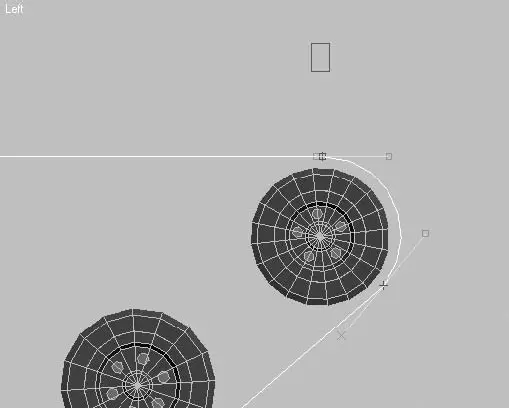
Рис. 8.87.Вершины, выбранные для редактирования
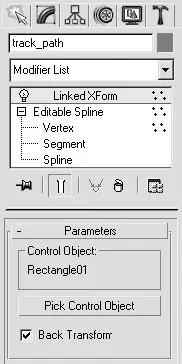
Рис. 8.88.Свиток Parameters (Параметры) настроек модификатора Linked XForm (Связанное преобразование)
9. Проверьте сделанную привязку, для чего в окне проекции Left (Слева) выделите и произвольно переместите прямоугольник. Вместе с прямоугольником должны перемещаться вершины сплайна пути.
1 0. Отмените выполненные перемещения, чтобы вершины сплайна пути вернулись в исходное состояние.
1 1. Привяжите к прямоугольнику правое верхнее колесо. Для этого нажмите кнопку Select and Link (Выделить и связать)

на главной панели инструментов, затем щелкните на колесе и, когда указатель примет соответствующий вид, перетащите его на прямоугольник.
1 2. Снова проверьте правильность привязки, перемещая прямоугольник: теперь вместе с вершинами сплайна будет перемещаться колесо.
Далее необходимо выполнить такие же привязки для всех остальных колес. Отличие состоит лишь в том, что для выбора необходимых вершин применяется модификатор SplineSelect (Выбор сплайна) или Edit Spline (Редактирование сплайна). Рассмотрим пример привязки следующего колеса.
1. Скопируйте прямоугольник или постройте новый и разместите его напротив второго колеса (рис. 8.89).
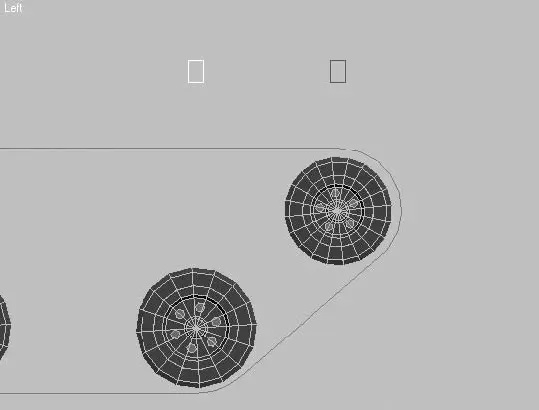
Рис. 8.89.Расположение второго управляющего прямоугольника
2. Если вы построили новый прямоугольник, то сбросьте преобразования, для чего перейдите на вкладку Utilities (Утилиты) командной панели и в одноименном свитке щелкните на кнопке Reset XForm (Сбросить преобразования).
3. Вернитесь к стеку модификаторов сплайна пути, для чего выделите сплайн track_path и перейдите на вкладку Modify (Изменение) командной панели.
4. Выберите из списка модификаторов строку SplineSelect (Выбор сплайна) и перейдите на уровень редактирования вершин.
5. Выделите две вершины, расположенные у основания второго колеса.
6. Примените к выбранным вершинам модификатор Linked XForm (Связанное преобразование), выбрав его из списка модификаторов. В результате стек модификаторов будет выглядеть, как показано на рис. 8.90.
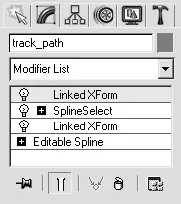
Рис. 8.90.Стек модификаторов объекта track_path после привязки второй группы вершин
7. В свитке Parameters (Параметры) настроек модификатора Linked XForm (Связанное преобразование) щелкните на кнопке Pick Control Object (Указать контролирующий объект) и в одном из окон проекций выберите второй прямоугольник.
8. Привяжите ко второму прямоугольнику второе колесо. Для этого нажмите кнопку Select and Link (Выделить и связать)
на главной панели инструментов, затем щелкните на колесе и, когда указатель примет соответствующий вид, перетащите его на прямоугольник.
9. Проверьте анимацию.
После анимирования всех необходимых объектов можно переходить к тонкой настройке анимации, включая скорость движения, положение в пространстве и т. д., а затем визуализировать ее.
ПРИМЕЧАНИЕ
Ознакомиться с выполненной анимацией движения гусеницы танка можно, воспользовавшись файлом track_end.max, расположенным в папке Examples\Глава 08\Track прилагаемого DVD. В папке Video\Глава 08 находится готовая анимация track.avi.
Звук в 3ds Мах
Наверное, любой специалист, занимающийся видеороликами, скажет, что проще всего звук накладывать в программах постобработки, то есть после того, как выполнена вся анимация. И будет прав, однако бывают случаи, когда необходимо настраивать под звуковую дорожку движения персонажей или объектов. При этом не обойтись без звука в самом приложении. В данном разделе мы рассмотрим возможность использования звука в 3ds Max для создания анимации вибрирующих динамиков и анализатора частотного спектра аудиоаппаратуры.
Как обычно, для выполнения упражнения понадобится базовая сцена, которую вы можете загрузить из папки Examples\Глава 08\Sound_wave прилагаемого к книге DVD. Файл называется sound_wave_start.max. Все, что нам необходимо для работы, – это модель акустического динамика и параметрический объект Plane (Плоскость), на основе которого будем строить анализатор частотных характеристик звука. Начнем с анимации динамика. В первую очередь необходимо заставить мембрану динамика двигаться в такт музыке. Это проще всего сделать, анимировав выделенные вершины при помощи модификатора Linked XForm (Связанное преобразование) и контроллера AudioFloat (Звук, использующий значения с плавающей точкой). Для этого сделайте следующее.
Читать дальшеИнтервал:
Закладка:
Похожие книги на «3ds Max 2008. Секреты мастерства»
Представляем Вашему вниманию похожие книги на «3ds Max 2008. Секреты мастерства» списком для выбора. Мы отобрали схожую по названию и смыслу литературу в надежде предоставить читателям больше вариантов отыскать новые, интересные, ещё непрочитанные произведения.









Обсуждение, отзывы о книге «3ds Max 2008. Секреты мастерства» и просто собственные мнения читателей. Оставьте ваши комментарии, напишите, что Вы думаете о произведении, его смысле или главных героях. Укажите что конкретно понравилось, а что нет, и почему Вы так считаете.