Владимир Верстак - 3ds Max 2008. Секреты мастерства
Здесь есть возможность читать онлайн «Владимир Верстак - 3ds Max 2008. Секреты мастерства» — ознакомительный отрывок электронной книги совершенно бесплатно, а после прочтения отрывка купить полную версию. В некоторых случаях можно слушать аудио, скачать через торрент в формате fb2 и присутствует краткое содержание. Город: Санкт-Петербург, Год выпуска: 2008, ISBN: 2008, Издательство: Array Издательство «Питер», Жанр: Программы, на русском языке. Описание произведения, (предисловие) а так же отзывы посетителей доступны на портале библиотеки ЛибКат.

- Название:3ds Max 2008. Секреты мастерства
- Автор:
- Издательство:Array Издательство «Питер»
- Жанр:
- Год:2008
- Город:Санкт-Петербург
- ISBN:978-5-388-00082-8
- Рейтинг книги:5 / 5. Голосов: 1
-
Избранное:Добавить в избранное
- Отзывы:
-
Ваша оценка:
3ds Max 2008. Секреты мастерства: краткое содержание, описание и аннотация
Предлагаем к чтению аннотацию, описание, краткое содержание или предисловие (зависит от того, что написал сам автор книги «3ds Max 2008. Секреты мастерства»). Если вы не нашли необходимую информацию о книге — напишите в комментариях, мы постараемся отыскать её.
3ds Max 2008. Секреты мастерства — читать онлайн ознакомительный отрывок
Ниже представлен текст книги, разбитый по страницам. Система сохранения места последней прочитанной страницы, позволяет с удобством читать онлайн бесплатно книгу «3ds Max 2008. Секреты мастерства», без необходимости каждый раз заново искать на чём Вы остановились. Поставьте закладку, и сможете в любой момент перейти на страницу, на которой закончили чтение.
Интервал:
Закладка:
3. Щелкните на строке Y Position (Положение по оси Y) правой кнопкой мыши и выберите из контекстного меню строку Properties (Свойства).
4. В области Channel (Канал) открывшегося окна Audio Controller (Контроллер звука) установите переключатель в положение Left (Левый) (рис. 8.97).
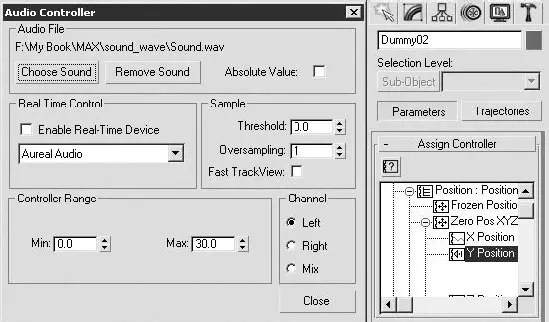
Рис. 8.97.Окно Audio Controller (Контроллер звука) с установленным каналом для левого динамика
5. Закройте окно и проверьте анимацию. Оба динамика должны вибрировать в такт музыке.
В начале данного раздела мы говорили о том, что будем анимировать не только динамики, но и анализатор частотного спектра аудиоаппаратуры. На самом деле это будет не настоящий анализатор частоты, а только его имитация, так как все, что мы можем получить от звукового файла, – это характеристики каналов и их смешанное значение, которые не имеют никакого отношения к частотным характеристикам звука.
Перейдите на вкладку Display (Дисплей) командной панели и в свитке Hide (Спрятать) щелкните на кнопке Unhide by Name (Отобразить по имени), в результате чего откроется окно со списком спрятанных объектов. Выберите из него объект analyzer_wave и щелкните на кнопке Unhide (Отобразить). Этот объект – будущая панель анализатора спектра, разделенная на десять сегментов по горизонтали (по количеству каналов, которые мы будем анимировать).
Рассмотрим, как будет работать наш анализатор. Есть несколько способов отображения и передачи информации звукового контроллера параметрам объекта. Мы будем использовать анимированный материал. Такой подход позволит получить приемлемый результат, не создавая дополнительной геометрии. Можно построить сложный материал, основанный на серии масок для каждого канала, однако такой способ может оказаться достаточно трудным для начинающих. По этой причине мы создадим многокомпонентный материал, каждый компонент которого будет являться копией одного материала с измененными параметрами звукового контроллера (для получения колебаний различной амплитуды).
1. В одном из окон проекций выделите объект analyzer_wave и перейдите на вкладку Modify (Изменение) командной панели.
2. Выберите из списка модификаторов (или выполните соответствующую команду главного меню) модификатор Edit Mesh (Редактирование поверхности).
3. Перейдите на уровень редактирования полигонов, для чего в свитке Selection (Выделение) щелкните на кнопке Polygon (Полигон)

4. В окне проекции Front (Спереди) выделите первый полигон и присвойте ему первый идентификатор материала, для чего задайте параметру Set ID (Установить идентификатор материала) из свитка Surface Properties (Свойства поверхности) значение 1 (рис. 8.98) и нажмите на клавиатуре Enter для подтверждения внесенных изменений.
5. Выделите второй полигон объекта analyzer_wave и установите идентификатор материала равным 2.
6. Проделайте вышеописанные операции для оставшихся восьми полигонов, присвоив им идентификаторы материала согласно порядку их следования.
Для создания и настройки базовых параметров материала сделайте следующее.
1. Откройте редактор материалов, выполнив команду Rendering ► Material Editor (Визуализация ► Редактор материалов) или нажав клавишу M.
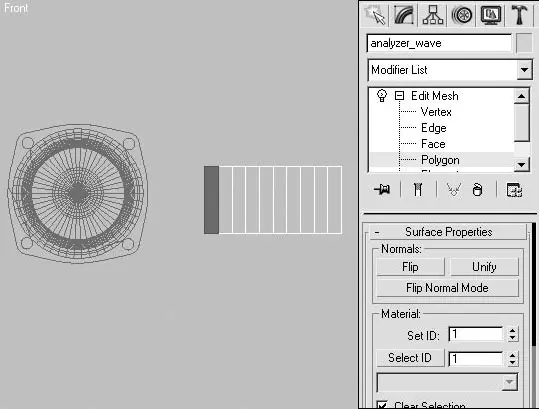
Рис. 8.98.Установка идентификатора материала для первого полигона анализатора спектра
2. Выберите ячейку со свободным материалом и щелкните на кнопке Standard (Стандартный), расположенной справа от имени материала.
3. В появившемся окне Material/Map Browser (Окно выбора материалов и карт) выберите из списка материал Multi/Sub-Object (Многокомпонентный). На вопрос Keep old material as sub-material? (Оставить старый материал в качестве компонента?) ответьте утвердительно.
4. В свитке Multi/Sub-Object Basic Parameters (Базовые параметры многокомпонентного материала) щелкните на кнопке с именем первого материала. В результате появятся его настройки.
5. В области Self-Illumination (Собственное свечение) свитка Blinn Basic Parameters (Базовые параметры раскраски по Блинну) задайте параметру Color (Цвет) значение 100. Это позволит имитировать яркий светящийся индикатор.
6. В свитке Maps (Карты текстур) нажмите кнопку None (Отсутствует), расположенную справа от Diffuse Color (Цвет рассеивания).
7. В открывшемся окне Material/Map Browser (Окно выбора материалов и карт) выберите из списка карту Gradient Ramp (Улучшенный градиент) (рис. 8.99) и щелкните на кнопке OK для подтверждения выбора и закрытия окна.
Читать дальшеИнтервал:
Закладка:
Похожие книги на «3ds Max 2008. Секреты мастерства»
Представляем Вашему вниманию похожие книги на «3ds Max 2008. Секреты мастерства» списком для выбора. Мы отобрали схожую по названию и смыслу литературу в надежде предоставить читателям больше вариантов отыскать новые, интересные, ещё непрочитанные произведения.







Обсуждение, отзывы о книге «3ds Max 2008. Секреты мастерства» и просто собственные мнения читателей. Оставьте ваши комментарии, напишите, что Вы думаете о произведении, его смысле или главных героях. Укажите что конкретно понравилось, а что нет, и почему Вы так считаете.