Владимир Верстак - 3ds Max 2008. Секреты мастерства
Здесь есть возможность читать онлайн «Владимир Верстак - 3ds Max 2008. Секреты мастерства» — ознакомительный отрывок электронной книги совершенно бесплатно, а после прочтения отрывка купить полную версию. В некоторых случаях можно слушать аудио, скачать через торрент в формате fb2 и присутствует краткое содержание. Город: Санкт-Петербург, Год выпуска: 2008, ISBN: 2008, Издательство: Array Издательство «Питер», Жанр: Программы, на русском языке. Описание произведения, (предисловие) а так же отзывы посетителей доступны на портале библиотеки ЛибКат.

- Название:3ds Max 2008. Секреты мастерства
- Автор:
- Издательство:Array Издательство «Питер»
- Жанр:
- Год:2008
- Город:Санкт-Петербург
- ISBN:978-5-388-00082-8
- Рейтинг книги:5 / 5. Голосов: 1
-
Избранное:Добавить в избранное
- Отзывы:
-
Ваша оценка:
3ds Max 2008. Секреты мастерства: краткое содержание, описание и аннотация
Предлагаем к чтению аннотацию, описание, краткое содержание или предисловие (зависит от того, что написал сам автор книги «3ds Max 2008. Секреты мастерства»). Если вы не нашли необходимую информацию о книге — напишите в комментариях, мы постараемся отыскать её.
3ds Max 2008. Секреты мастерства — читать онлайн ознакомительный отрывок
Ниже представлен текст книги, разбитый по страницам. Система сохранения места последней прочитанной страницы, позволяет с удобством читать онлайн бесплатно книгу «3ds Max 2008. Секреты мастерства», без необходимости каждый раз заново искать на чём Вы остановились. Поставьте закладку, и сможете в любой момент перейти на страницу, на которой закончили чтение.
Интервал:
Закладка:
1. В окне проекции Top (Сверху) постройте вспомогательный объект-пустышку, выполнив команду Create ► Helpers ► Dummy (Создание ► Вспомогательные объекты ► Пустышка).
2. Используя инструмент Select and Move (Выделить и переместить)

переместите построенный объект Dummy01 так, чтобы он находился прямо перед динамиком (рис. 8.91).
3. В одном из окон проекций выделите динамик (объект speakerR) и в стеке модификаторов вкладки Modify (Изменение) командной панели щелкните на плюсике в строке Editable Poly (Редактируемая полигональная поверхность), а в раскрывшемся списке выберите строку Vertex (Вершина).
4. В окне проекции Front (Спереди) выделите вершины, находящиеся внутри динамика (рис. 8.92) (при необходимости обратитесь к цветной иллюстрации, расположенной на диске в папке Images\Глава 08).
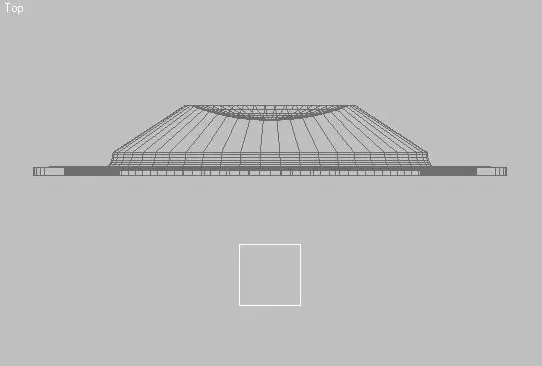
Рис. 8.91.Положение объекта Dummy01 в окне проекции Top (Сверху)
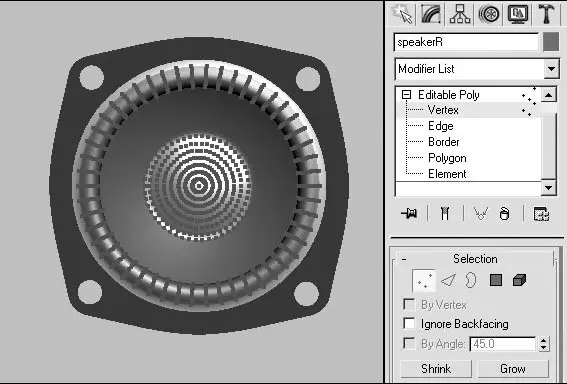
Рис. 8.92.Восемь рядов вершин, выделенных внутри динамика
СОВЕТ
Проще всего выделить вершины, расположенные по кругу, при помощи инструмента выделения Circular Selection Region (Область выделения по окружности)

Можно также выделить одну точку, расположенную в середине динамика, и в свитке Selection (Выделение) щелкнуть восемь раз на кнопке Grow (Увеличить), увеличив выделяемую область до нужного размера.
5. Назначьте выделению модификатор Linked XForm (Связанное преобразование), выполнив команду Modifiers ► Animation ► Linked XForm (Модификаторы ► Анимация ► Связанное преобразование).
6. В свитке Parameters (Параметры) настроек модификатора Linked XForm (Связанное преобразование) щелкните на кнопке Pick Control Object (Указать контролирующий объект) и в одном из окон проекций выберите объект Dummy01.
7. На главной панели инструментов активизируйте инструмент Select and Move (Выделить и переместить)
и в окне проекции Left (Слева) переместите вспомогательный объект-пустышку Dummy01 в сторону от динамика. При перемещении пустышки должна двигаться и привязанная к ней часть вершин динамика. Если этого не происходит, повторите привязку вершин к вспомогательному объекту.
8. Верните объект-пустышку в первоначальное положение, выполнив команду Undo (Отменить) или воспользовавшись сочетанием клавиш Ctrl+Z.
Далее необходимо назначить вспомогательному объекту Dummy01 контроллер управления положением по звуку.
ВНИМАНИЕ
Прежде чем назначать любой контроллер, необходимо скорректировать время анимации. Это вызвано тем, что назначенный контроллер использует только тот временной интервал, который использовался при его назначении, и при последующем изменении времени анимации параметры контроллера не изменяются.
Программа 3ds Max поддерживает два формата звуковых файлов: WAV и AVI. В связи с этим необходимо конвертировать имеющуюся звуковую дорожку в один из этих форматов. Для этого можно использовать как специализированные программы редактирования звука (такие как Sound Forge), так и простые проигрыватели (например, Winamp).
Увеличьте время анимации до двух с половиной минут. Именно такое время длится звуковая дорожка, которую мы будем использовать в данном упражнении. Для увеличения времени анимации щелкните на кнопке Time Configuration (Настройка временных интервалов)

и в области Animation (Анимация) открывшегося окна измените значение параметра End Time (Время окончания) на 4500 кадров (из расчета 30 кадров в секунду). Можно также установить отображение единиц времени в минутах, секундах и тиках, соответственно, в таком же формате устанавливается значение счетчика End Time (Время окончания).
Вернемся к анимации. Прежде всего необходимо «заморозить» трансформацию положения вспомогательного объекта Dummy01, чтобы обнулить все значения координат по осям X, Y и Z. Это облегчит работу с контроллером, использующим звуковую дорожку. Кроме того, следует загрузить в программу звуковой файл, чтобы иметь возможность контролировать процесс анимации не только визуально, но и вместе со звуком. Для этого выполните следующие действия.
1. В одном из окон проекций выделите объект-пустышку Dummy01.
2. Удерживая нажатой клавишу Alt, щелкните правой кнопкой мыши в окне проекции. В результате появится контекстное меню.
Читать дальшеИнтервал:
Закладка:
Похожие книги на «3ds Max 2008. Секреты мастерства»
Представляем Вашему вниманию похожие книги на «3ds Max 2008. Секреты мастерства» списком для выбора. Мы отобрали схожую по названию и смыслу литературу в надежде предоставить читателям больше вариантов отыскать новые, интересные, ещё непрочитанные произведения.




Обсуждение, отзывы о книге «3ds Max 2008. Секреты мастерства» и просто собственные мнения читателей. Оставьте ваши комментарии, напишите, что Вы думаете о произведении, его смысле или главных героях. Укажите что конкретно понравилось, а что нет, и почему Вы так считаете.