Владимир Верстак - 3ds Max 2008. Секреты мастерства
Здесь есть возможность читать онлайн «Владимир Верстак - 3ds Max 2008. Секреты мастерства» — ознакомительный отрывок электронной книги совершенно бесплатно, а после прочтения отрывка купить полную версию. В некоторых случаях можно слушать аудио, скачать через торрент в формате fb2 и присутствует краткое содержание. Город: Санкт-Петербург, Год выпуска: 2008, ISBN: 2008, Издательство: Array Издательство «Питер», Жанр: Программы, на русском языке. Описание произведения, (предисловие) а так же отзывы посетителей доступны на портале библиотеки ЛибКат.

- Название:3ds Max 2008. Секреты мастерства
- Автор:
- Издательство:Array Издательство «Питер»
- Жанр:
- Год:2008
- Город:Санкт-Петербург
- ISBN:978-5-388-00082-8
- Рейтинг книги:5 / 5. Голосов: 1
-
Избранное:Добавить в избранное
- Отзывы:
-
Ваша оценка:
3ds Max 2008. Секреты мастерства: краткое содержание, описание и аннотация
Предлагаем к чтению аннотацию, описание, краткое содержание или предисловие (зависит от того, что написал сам автор книги «3ds Max 2008. Секреты мастерства»). Если вы не нашли необходимую информацию о книге — напишите в комментариях, мы постараемся отыскать её.
3ds Max 2008. Секреты мастерства — читать онлайн ознакомительный отрывок
Ниже представлен текст книги, разбитый по страницам. Система сохранения места последней прочитанной страницы, позволяет с удобством читать онлайн бесплатно книгу «3ds Max 2008. Секреты мастерства», без необходимости каждый раз заново искать на чём Вы остановились. Поставьте закладку, и сможете в любой момент перейти на страницу, на которой закончили чтение.
Интервал:
Закладка:
Теперь нужно связать анимированное колесо с остальными колесами. Это просто сделать, если воспользоваться окном Parameter Wire Dialog (Окно параметров связей) следующим образом.
1. Выполните команду меню Animation ► Wire Parameters ► Parameter Wire Dialog (Анимация ► Параметры связей ► Окно параметров связей).
2. В левой части открывшегося окна Parameter Wiring (Связываемые параметры) выберите из списка анимированное колесо (Wheel01). Разверните список параметров выбранного объекта, щелкнув на плюсе слева от имени, и выберите из списка строку Y Rotation: Float Expression (Y-поворот: выражение с плавающей точкой).
3. В правой части окна Parameter Wiring (Связываемые параметры) выберите из списка следующее большое колесо – Wheel02. Разверните список его параметров и выберите строку Y Rotation: Bezier Float (Y-поворот: значение Безье с плавающей точкой).
4. Щелкните на кнопке со стрелкой, направленной вправо. В результате выбранный параметр объекта слева будет управлять выбранным параметром объекта справа.
5. Щелкните на кнопке Connect (Соединить) для завершения создания связи (рис. 8.84).
6. Повторите вышеописанные операции назначения связей для двух оставшихся больших колес. В моем случае это колеса Wheel03 и Wheel04.
Для меньших колес, расположенных в верхней части гусеницы, необходимо изменить выражение в поле Expression for Y_Rotation (Функция для поворота по оси Y) на следующее: Y Rotation+degToRad((7.379-6.578)*360) (рис. 8.85). Это выражение означает, что угол поворота по оси Y малого колеса будет равняться углу поворота большого колеса плюс угол, который получился из разницы количества оборотов большого и малого колес, умноженной на 360°. Количество оборотов малого колеса считается по той же формуле, что и для большого, то есть длина пути делится на длину окружности колеса.
Рассмотрим, как повысить реалистичность сцены и внести изменения в анимацию гусеницы для учета неровности дороги. Это можно сделать при помощи управления положением вершин сплайна пути trackpath, привязанным к колесам. Для этого выполните следующее.
1. Нажмите на панели инструментов кнопку Select by Name (Выделить по имени)

и выберите из списка все объекты, в имени которых есть слово track, то есть все звенья танковой гусеницы.
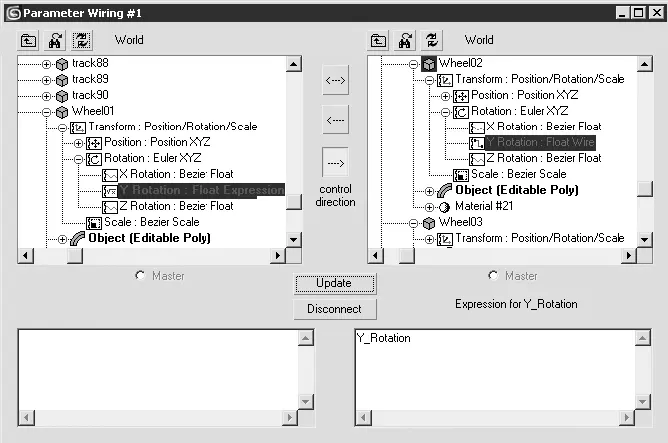
Рис. 8.84.Окно Parameter Wiring (Связываемые параметры) для большого колеса
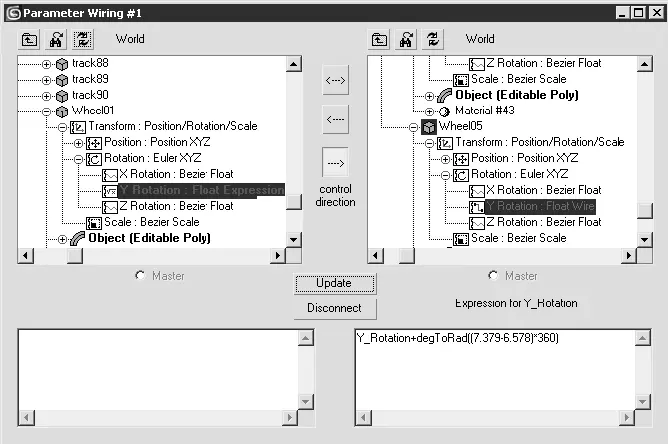
Рис. 8.85.Окно Parameter Wiring (Связываемые параметры) для малого колеса
2. Щелкните на выделении правой кнопкой мыши и выберите из контекстного меню команду Hide Selection (Спрятать выделенное).
3. В окне проекции Left (Слева) немного выше правого верхнего колеса постройте объект Rectangle (Прямоугольник) небольшого размера (рис. 8.86). Форма и размер этого объекта не имеют принципиального значения, так как он играет роль вспомогательного объекта, к которому будут привязываться вершины сплайна пути.
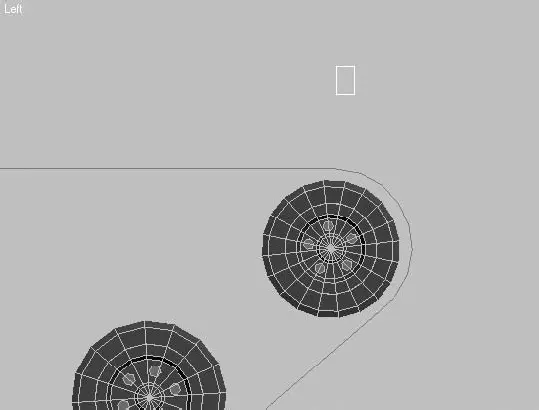
Рис. 8.86.Прямоугольник, построенный над колесом
4. Выделите созданный прямоугольник, если он не остался выделенным после построения, и перейдите на вкладку Utilities (Утилиты) командной панели. В одноименном свитке щелкните на кнопке Reset XForm (Сбросить преобразования).
ВНИМАНИЕ
Преобразования необходимо сбросить потому, что профиль колеса строился в окне проекции Front (Спереди), а прямоугольник – в окне проекции Left (Слева). Следовательно, эти два объекта имеют разные локальные системы координат, что вызовет изменение положения колеса при его связывании с прямоугольником, если не сбросить преобразования.
5. В окне проекции Left (Слева) выберите сплайн пути (track_path) и перейдите на вкладку Modify (Изменение) командной панели.
6. Перейдите на уровень редактирования вершин и выберите две вершины, расположенные рядом с правым верхним колесом (рис. 8.87).
7. Примените к выбранным вершинам модификатор Linked XForm (Связанное преобразование), выбрав его из списка модификаторов вкладки Modify (Изменение).
8. В свитке Parameters (Параметры) настроек модификатора Linked XForm (Связанное преобразование) щелкните на кнопке Pick Control Object (Указать контролирующий объект) и в одном из окон проекций выберите построенный прямоугольник (рис. 8.88).
Читать дальшеИнтервал:
Закладка:
Похожие книги на «3ds Max 2008. Секреты мастерства»
Представляем Вашему вниманию похожие книги на «3ds Max 2008. Секреты мастерства» списком для выбора. Мы отобрали схожую по названию и смыслу литературу в надежде предоставить читателям больше вариантов отыскать новые, интересные, ещё непрочитанные произведения.





Обсуждение, отзывы о книге «3ds Max 2008. Секреты мастерства» и просто собственные мнения читателей. Оставьте ваши комментарии, напишите, что Вы думаете о произведении, его смысле или главных героях. Укажите что конкретно понравилось, а что нет, и почему Вы так считаете.