Владимир Верстак - 3ds Max 2008. Секреты мастерства
Здесь есть возможность читать онлайн «Владимир Верстак - 3ds Max 2008. Секреты мастерства» — ознакомительный отрывок электронной книги совершенно бесплатно, а после прочтения отрывка купить полную версию. В некоторых случаях можно слушать аудио, скачать через торрент в формате fb2 и присутствует краткое содержание. Город: Санкт-Петербург, Год выпуска: 2008, ISBN: 2008, Издательство: Array Издательство «Питер», Жанр: Программы, на русском языке. Описание произведения, (предисловие) а так же отзывы посетителей доступны на портале библиотеки ЛибКат.

- Название:3ds Max 2008. Секреты мастерства
- Автор:
- Издательство:Array Издательство «Питер»
- Жанр:
- Год:2008
- Город:Санкт-Петербург
- ISBN:978-5-388-00082-8
- Рейтинг книги:5 / 5. Голосов: 1
-
Избранное:Добавить в избранное
- Отзывы:
-
Ваша оценка:
3ds Max 2008. Секреты мастерства: краткое содержание, описание и аннотация
Предлагаем к чтению аннотацию, описание, краткое содержание или предисловие (зависит от того, что написал сам автор книги «3ds Max 2008. Секреты мастерства»). Если вы не нашли необходимую информацию о книге — напишите в комментариях, мы постараемся отыскать её.
3ds Max 2008. Секреты мастерства — читать онлайн ознакомительный отрывок
Ниже представлен текст книги, разбитый по страницам. Система сохранения места последней прочитанной страницы, позволяет с удобством читать онлайн бесплатно книгу «3ds Max 2008. Секреты мастерства», без необходимости каждый раз заново искать на чём Вы остановились. Поставьте закладку, и сможете в любой момент перейти на страницу, на которой закончили чтение.
Интервал:
Закладка:
3. В этом же свитке щелкните на кнопке Assign Controller (Назначить контроллер)

и в появившемся окне Assign Position Controller (Назначить контроллер положения) выберите строку Path Constraint (Ограничение по пути) (рис. 8.74).
4. В свитке Path Parameters (Параметры пути) щелкните на кнопке Add Path (Добавить путь) и в одном из окон проекций укажите на сплайн пути track_path.
5. В этом же свитке в области Path Options (Параметры пути) установите флажки Follow (Следовать) и Allow Upside Down (Разрешить переворачиваться). В области Axis (Оси) выберите ось Y и установите флажок Flip (Обратить). Как вы видите, настройки такие же, как и для построения статических копий звена (см. рис. 8.68).
После выполнения описанных операций откройте окно MAXScript Listener (Интерпретатор MAXScript). Выделите и переместите в окно редактора макрокоманд пять последних строк, относящихся к выбору и настройке контроллера Path Constraint (Ограничение по пути) (рис. 8.75).
Если бы мы сейчас запустили на выполнение этот код, то у нас было бы создано еще одно звено, а копии звена с именем track01 был бы присвоен контроллер Path Constraint (Ограничение по пути). Но обратите внимание на то, что, когда мы выбирали сплайн пути, интерпретатор не внес соответствующую строку в список выполненных операций. В связи с этим в конец кода необходимо дописать в окно редактора следующую строку: $.pos.controller.path=$track path.
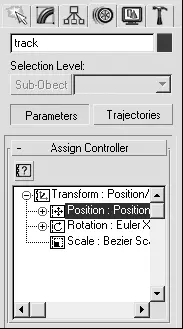
Рис. 8.73.Свиток Assign Controller (Назначить контроллер) настроек объекта track
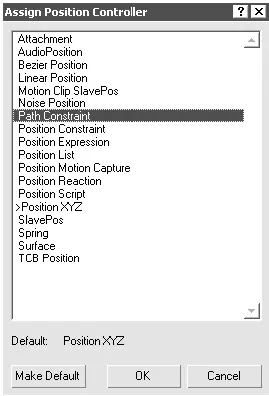
Рис. 8.74.Окно Assign Position Controller (Назначить контроллер положения)
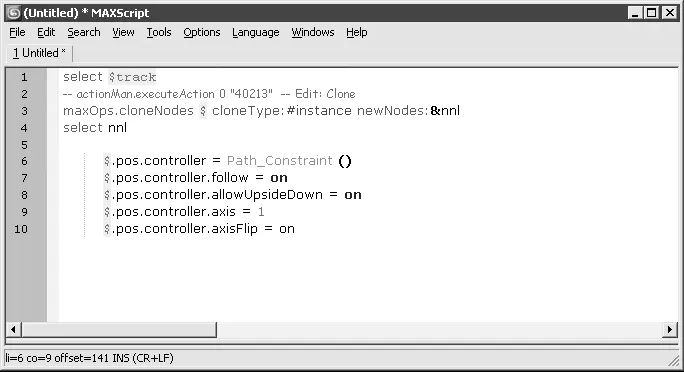
Рис. 8.75.Окно редактора макрокоманд после добавления кода
У контроллера Path Constraint (Ограничение по пути) существует один анимируемый параметр – Percent (Проценты), который определяет проценты пройденного объектом пути. Этому параметру автоматически было задано значение нулевого и последнего кадра анимации. Но нам не нужна анимация, устанавливаемая по умолчанию, мы собираемся привязывать все копируемые объекты к одному звену – track. В связи с этим нам необходимо удалить сгенерированные автоматически ключи анимации. Это можно сделать, добавив в код еще одну строку – deleteKeys $.pos.controller.percent.keys.
ПРИМЕЧАНИЕ
Знак $ указывает на то, что следом за ним должно идти имя объекта, но так как его нет, то подразумевается выделенный объект сцены.
Если сейчас запустить код на исполнение, то мы получим копию объекта track, к которому будет применен контроллер движения вдоль пути track_path, и все ключи анимации будут удалены из контроллера. Далее нужно построить зависимость, при которой созданная копия объекта будет следовать за основным объектом. Для этого необходимо выполнить следующее.
1. Выделите в одном из окон проекций или выберите из списка скопированный объект track01.
2. Перейдите к свитку Assign Controller (Назначить контроллер), щелкните на плюсике, расположенном рядом со строкой Position: Path Constraint (Положение: ограничение по пути), и выберите в открывшемся списке строку Percent: Linear Float (Проценты: линейное значение с плавающей точкой) (рис. 8.76).
3. Щелкните на кнопке Assign Controller (Назначить контроллер)
и в появившемся окне Assign Float Controller (Назначить контроллер с плавающей точкой) выберите строку Float Script (Сценарий, использующий значения с плавающей точкой).
4. Щелкните на кнопке OK – откроется окно для ввода сценария. Закройте это окно.
5. Обратитесь к окну MAXScript Listener (Интерпретатор MAXScript), выделите и переместите в окно редактора макрокоманд последнюю строку кода.
То, что мы сейчас сделали, позволило нам записать в окно редактора макрокоманд строку кода, меняющую контроллер, созданный по умолчанию, на свой, который можно редактировать с использованием сценария. На рис. 8.77 представлен вид редактора со всеми полученными до настоящего момента командами.
Теперь нужно добавить в окно редактора несколько строк, написанных самостоятельно, без помощи окна MAXScript Listener (Интерпретатор MAXScript).
1. Добавьте первой строкой for i = 1 to 90 do(. Таким образом мы создаем цикл, выполняющий выражение, которое находится внутри круглых скобок, начиная от 1 до 90. Число 90 – это количество копий звена танковой гусеницы (если помните, мы рассчитали их ранее).
Читать дальшеИнтервал:
Закладка:
Похожие книги на «3ds Max 2008. Секреты мастерства»
Представляем Вашему вниманию похожие книги на «3ds Max 2008. Секреты мастерства» списком для выбора. Мы отобрали схожую по названию и смыслу литературу в надежде предоставить читателям больше вариантов отыскать новые, интересные, ещё непрочитанные произведения.



Обсуждение, отзывы о книге «3ds Max 2008. Секреты мастерства» и просто собственные мнения читателей. Оставьте ваши комментарии, напишите, что Вы думаете о произведении, его смысле или главных героях. Укажите что конкретно понравилось, а что нет, и почему Вы так считаете.