Владимир Верстак - 3ds Max 2008. Секреты мастерства
Здесь есть возможность читать онлайн «Владимир Верстак - 3ds Max 2008. Секреты мастерства» — ознакомительный отрывок электронной книги совершенно бесплатно, а после прочтения отрывка купить полную версию. В некоторых случаях можно слушать аудио, скачать через торрент в формате fb2 и присутствует краткое содержание. Город: Санкт-Петербург, Год выпуска: 2008, ISBN: 2008, Издательство: Array Издательство «Питер», Жанр: Программы, на русском языке. Описание произведения, (предисловие) а так же отзывы посетителей доступны на портале библиотеки ЛибКат.

- Название:3ds Max 2008. Секреты мастерства
- Автор:
- Издательство:Array Издательство «Питер»
- Жанр:
- Год:2008
- Город:Санкт-Петербург
- ISBN:978-5-388-00082-8
- Рейтинг книги:5 / 5. Голосов: 1
-
Избранное:Добавить в избранное
- Отзывы:
-
Ваша оценка:
3ds Max 2008. Секреты мастерства: краткое содержание, описание и аннотация
Предлагаем к чтению аннотацию, описание, краткое содержание или предисловие (зависит от того, что написал сам автор книги «3ds Max 2008. Секреты мастерства»). Если вы не нашли необходимую информацию о книге — напишите в комментариях, мы постараемся отыскать её.
3ds Max 2008. Секреты мастерства — читать онлайн ознакомительный отрывок
Ниже представлен текст книги, разбитый по страницам. Система сохранения места последней прочитанной страницы, позволяет с удобством читать онлайн бесплатно книгу «3ds Max 2008. Секреты мастерства», без необходимости каждый раз заново искать на чём Вы остановились. Поставьте закладку, и сможете в любой момент перейти на страницу, на которой закончили чтение.
Интервал:
Закладка:
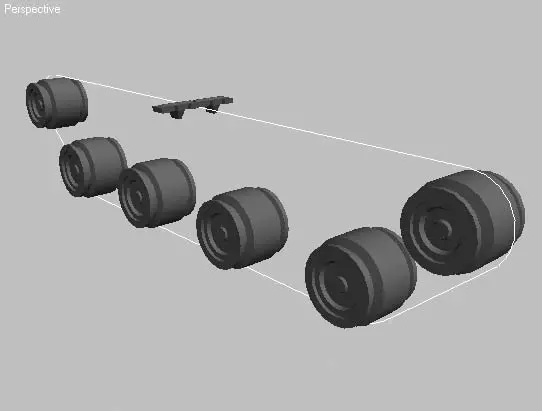
Рис. 8.64.Окно проекции Perspective (Перспектива) после загрузки стартовой сцены
Сначала необходимо построить последовательность гусеничных звеньев. Это можно сделать двумя способами:
■ создать длинную цепочку из повторяющихся элементов, а затем деформировать ее по сплайну;
■ используя сплайн, анимировать одно звено, а затем создать копии этого звена со смещением: один кадр анимации – одно звено.
Воспользуемся вторым способом для создания статической геометрии, а затем создадим и анимируем звенья танковой гусеницы с помощью сценария. Сначала необходимо вычислить количество копий звена, которые нам понадобятся, а затем анимировать звено гусеницы по сплайну пути. Для этого выполните следующее.
1. В окне проекции Top (Сверху) увеличьте масштаб звена гусеницы так, чтобы оно заняло максимально возможную площадь (так будет проще выполнять измерения, и они будут точнее).
2. Измерьте поперечную ширину звена, исключая размер выступающих шипов (реальный размер, который будут иметь звенья, составленные в цепочку). Для этого воспользуйтесь командой главного меню Tools ► Measure Distance (Инструменты ► Измерить расстояние). После выполнения команды щелкните на начальной и конечной точках замеряемого участка и на строке состояния.
В результате в поле ввода макрокоманды появится необходимая цифра. В моем случае это 3,805 (рис. 8.65).
Рис. 8.65.Строка состояния с результатами замера

3. Узнайте длину сплайна, который является формой пути для гусеницы. Для этого достаточно выделить сам сплайн и воспользоваться утилитой Measure (Линейка), находящейся на вкладке Utilities (Утилиты) командной панели. В области Shapes (Формы) будет указана длина сплайна (рис. 8.66).
4. Разделите длину сплайна на ширину звена, и вы получите необходимое количество копий, а также кадров анимации. Я округлил значение, и в результате у меня получилось 90.
5. Измените количество кадров анимации до 90. Для этого нажмите кнопку Time Configuration (Настройка временных интервалов)

в правом нижнем углу окна 3ds Max. В открывшемся окне задайте параметру End Time (Время окончания) области Animation (Анимация) значение 90 (рис. 8.67).
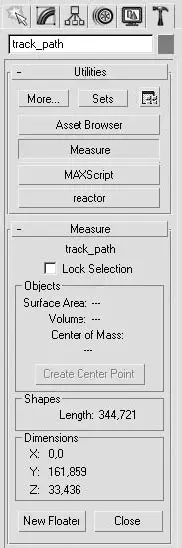
Рис. 8.66.Настройки утилиты Measure (Линейка)
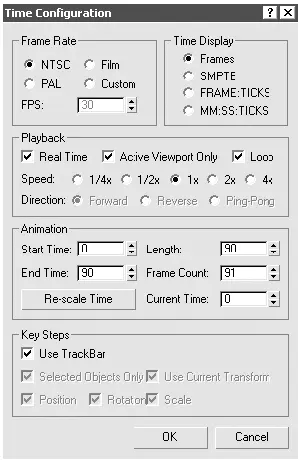
Рис. 8.67.Окно Time Configuration (Настройка временных интервалов) с измененным количеством кадров анимации
Для создания анимации сделайте следующее.
1. В одном из окон проекций выделите звено.
2. Выполните команду Animation ► Constraints ► Path Constraint (Анимация ► Ограничения ► Ограничение по пути) и укажите на сплайн trackpath. В результате он будет использован в качестве формы пути.
3. В свитке Path Parameters (Параметры пути) настроек контроллера на командной панели установите флажок Follow (Следовать), чтобы объект поворачивался вместе с поворотом кривой. Установите также флажок Allow Upside Down (Разрешить переворачиваться) (по умолчанию контроллер придерживается одной локальной оси, а у нас замкнутая кривая), выберите ось Y и установите флажок Flip (Обратить) (рис. 8.68).
4. Выделите звено и создайте его копию. Для этого воспользуйтесь командой главного меню Tools ► Snapshot (Инструменты ► Снимок). В открывшемся одноименном окне установите переключатель в положение Range (Диапазон) и задайте следующие значения параметрам: From (От) – 0, To (До) – 89 и Copies (Копии) – 90. В качестве метода клонирования выберите Instance (Образец) (рис. 8.69).
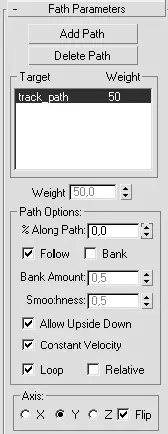
Рис. 8.68.Свиток Path Parameters (Параметры пути) настроек контроллера
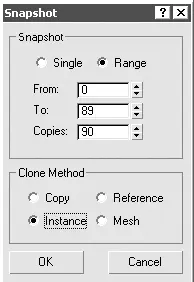
Рис. 8.69.Настройки создаваемых копий в окне Snapshot (Снимок)
ПРИМЕЧАНИЕ
Значение параметра To (До) равно 89, потому что, выполнив полный круг по замкнутой форме, объект вернется в начальное положение.
Результат клонирования одного звена представлен на рис. 8.70. Таким же образом строятся и другие статические последовательности объектов, например элементы ограждения, столбы, кнопки и даже ресницы.
Читать дальшеИнтервал:
Закладка:
Похожие книги на «3ds Max 2008. Секреты мастерства»
Представляем Вашему вниманию похожие книги на «3ds Max 2008. Секреты мастерства» списком для выбора. Мы отобрали схожую по названию и смыслу литературу в надежде предоставить читателям больше вариантов отыскать новые, интересные, ещё непрочитанные произведения.




Обсуждение, отзывы о книге «3ds Max 2008. Секреты мастерства» и просто собственные мнения читателей. Оставьте ваши комментарии, напишите, что Вы думаете о произведении, его смысле или главных героях. Укажите что конкретно понравилось, а что нет, и почему Вы так считаете.