Владимир Верстак - 3ds Max 2008. Секреты мастерства
Здесь есть возможность читать онлайн «Владимир Верстак - 3ds Max 2008. Секреты мастерства» — ознакомительный отрывок электронной книги совершенно бесплатно, а после прочтения отрывка купить полную версию. В некоторых случаях можно слушать аудио, скачать через торрент в формате fb2 и присутствует краткое содержание. Город: Санкт-Петербург, Год выпуска: 2008, ISBN: 2008, Издательство: Array Издательство «Питер», Жанр: Программы, на русском языке. Описание произведения, (предисловие) а так же отзывы посетителей доступны на портале библиотеки ЛибКат.

- Название:3ds Max 2008. Секреты мастерства
- Автор:
- Издательство:Array Издательство «Питер»
- Жанр:
- Год:2008
- Город:Санкт-Петербург
- ISBN:978-5-388-00082-8
- Рейтинг книги:5 / 5. Голосов: 1
-
Избранное:Добавить в избранное
- Отзывы:
-
Ваша оценка:
3ds Max 2008. Секреты мастерства: краткое содержание, описание и аннотация
Предлагаем к чтению аннотацию, описание, краткое содержание или предисловие (зависит от того, что написал сам автор книги «3ds Max 2008. Секреты мастерства»). Если вы не нашли необходимую информацию о книге — напишите в комментариях, мы постараемся отыскать её.
3ds Max 2008. Секреты мастерства — читать онлайн ознакомительный отрывок
Ниже представлен текст книги, разбитый по страницам. Система сохранения места последней прочитанной страницы, позволяет с удобством читать онлайн бесплатно книгу «3ds Max 2008. Секреты мастерства», без необходимости каждый раз заново искать на чём Вы остановились. Поставьте закладку, и сможете в любой момент перейти на страницу, на которой закончили чтение.
Интервал:
Закладка:
2. При помощи Select and Link (Выделить и связать) привяжите ручку к объекту Dummy03.
3. Проверьте анимацию. Ручка должна двигаться по сплайну, находясь в вертикальном положении.
4. Выделите вспомогательный объект Dummy03.
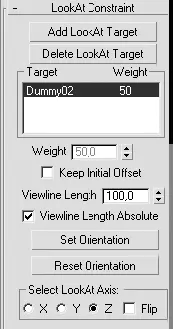
Рис. 8.53.Свиток LookAt Constraint (Ограничение по линии взгляда) вспомогательного объекта Dummy03
5. Выполните команду меню Animation ► Constraints ► LookAt Constraint (Анимация ► Ограничения ► Ограничение по линии взгляда) и укажите в окне проекции объект Dummy02, на который будет направлен взгляд.
6. В свитке LookAt Constraint (Ограничение по линии взгляда) на командной панели установите ось направления взгляда Z (рис. 8.53), в результате чего ручка повернется в направлении верхнего вспомогательного объекта Dummy02.
На этом процесс создания анимации можно считать законченным. Осталось только выполнить визуализацию и сохранить результат в файл.
ПРИМЕЧАНИЕ
Файл урока с настройками ключей анимации и отредактированными сплайнами animated_text_end.max можно найти на прилагаемом DVD в папке Examples\Глава 08\Text. В папке Video\Глава 08 находится готовая анимация animated_text.avi.
Использование модификатора Cloth (Ткань) для симуляции поведения тканей
Рассмотрим работу с модификатором Cloth (Ткань). В отличие от одноименного оператора модуля reactor, этот модификатор в первую очередь призван облегчить создание и анимацию одежды моделируемых персонажей. Данный модификатор имеет достаточно широкие возможности, которые можно довольно долго описывать, я же хочу показать, как при помощи модификатора Cloth (Ткань) можно легко и просто создавать объекты, имитирующие поведение ткани. Мы опишем, как создать два объекта: скатерть и развевающийся флаг.
Для создания модели скатерти нам понадобится простая сцена, состоящая из двух объектов: столешницы и скатерти. Для построения первого объекта воспользуйтесь параметрическим объектом Box (Параллелепипед). В качестве второго будет использован объект формы Rectangle (Прямоугольник). Создайте оба объекта в окне проекции Top (Сверху). Расположите прямоугольник относительно объекта столешницы сверху и центрируйте по осям X и Y (рис. 8.54).
ПРИМЕЧАНИЕ
Для создания ткани можно также воспользоваться параметрическим объектом Plane (Плоскость) с достаточным количеством сегментов по длине и ширине (допустим, 50), однако применение сплайнов позволяет получить дополнительные возможности: создание объектов произвольной формы (например, скатерть с фигурными краями), внутренних швов и разрезов. Особенно это актуально при создании одежды.
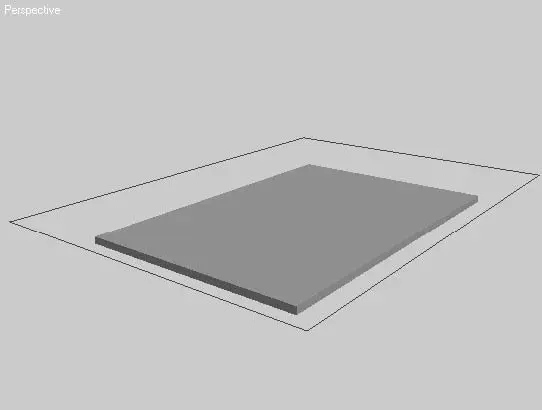
Рис. 8.54.Взаимное расположение объектов в сцене
На основе объекта Rectangle (Прямоугольник) необходимо создать поверхность. Самый легкий способ – преобразовать прямоугольник в полигональную поверхность. Однако при этом мы потеряем дополнительные возможности объекта формы. Лучшим выбором в данном случае будет использование модификатора Garment Maker (Моделирование одежды). Чтобы присвоить этот модификатор, выделите в одном из окон проекций прямоугольник и выполните команду главного меню Modifiers ► Cloth ► Garment Maker (Модификаторы ► Ткань ► Моделирование одежды). Обратите внимание, что два из четырех углов стали закругленными. Избавиться от этого можно, выполнив разбиение вершин этих углов, что приведет к созданию самостоятельных сплайнов на уровне подобъектов формы. Для этого перейдите в стеке модификаторов на нижний уровень (то есть выделите в стеке строку Rectangle (Прямоугольник)), щелкните на раскрывающемся списке Modifier List (Список модификаторов) и выберите из списка модификатор Edit Spline (Редактирование сплайна) (рис. 8.55).
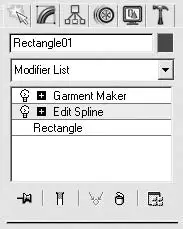
Рис. 8.55.Положение модификатора Edit Spline (Редактирование сплайна) в стеке
Для редактирования прямоугольника перейдите на уровень подобъектов Vertex (Вершина), для чего щелкните в настройках модификатора Edit Spline (Редактирование сплайна) на кнопке Vertex (Вершина) в свитке Selection (Выделение) или нажмите горячую клавишу 1. Выделите все четыре вершины прямоугольника, перейдите к свитку Geometry (Геометрия) и щелкните на кнопке Break (Разбить). После этого выйдите из режима редактирования вершин, повторно щелкнув на кнопке Vertex (Вершина), и вернитесь к модификатору Garment Maker (Моделирование одежды).
Читать дальшеИнтервал:
Закладка:
Похожие книги на «3ds Max 2008. Секреты мастерства»
Представляем Вашему вниманию похожие книги на «3ds Max 2008. Секреты мастерства» списком для выбора. Мы отобрали схожую по названию и смыслу литературу в надежде предоставить читателям больше вариантов отыскать новые, интересные, ещё непрочитанные произведения.




Обсуждение, отзывы о книге «3ds Max 2008. Секреты мастерства» и просто собственные мнения читателей. Оставьте ваши комментарии, напишите, что Вы думаете о произведении, его смысле или главных героях. Укажите что конкретно понравилось, а что нет, и почему Вы так считаете.