Владимир Верстак - 3ds Max 2008. Секреты мастерства
Здесь есть возможность читать онлайн «Владимир Верстак - 3ds Max 2008. Секреты мастерства» — ознакомительный отрывок электронной книги совершенно бесплатно, а после прочтения отрывка купить полную версию. В некоторых случаях можно слушать аудио, скачать через торрент в формате fb2 и присутствует краткое содержание. Город: Санкт-Петербург, Год выпуска: 2008, ISBN: 2008, Издательство: Array Издательство «Питер», Жанр: Программы, на русском языке. Описание произведения, (предисловие) а так же отзывы посетителей доступны на портале библиотеки ЛибКат.

- Название:3ds Max 2008. Секреты мастерства
- Автор:
- Издательство:Array Издательство «Питер»
- Жанр:
- Год:2008
- Город:Санкт-Петербург
- ISBN:978-5-388-00082-8
- Рейтинг книги:5 / 5. Голосов: 1
-
Избранное:Добавить в избранное
- Отзывы:
-
Ваша оценка:
3ds Max 2008. Секреты мастерства: краткое содержание, описание и аннотация
Предлагаем к чтению аннотацию, описание, краткое содержание или предисловие (зависит от того, что написал сам автор книги «3ds Max 2008. Секреты мастерства»). Если вы не нашли необходимую информацию о книге — напишите в комментариях, мы постараемся отыскать её.
3ds Max 2008. Секреты мастерства — читать онлайн ознакомительный отрывок
Ниже представлен текст книги, разбитый по страницам. Система сохранения места последней прочитанной страницы, позволяет с удобством читать онлайн бесплатно книгу «3ds Max 2008. Секреты мастерства», без необходимости каждый раз заново искать на чём Вы остановились. Поставьте закладку, и сможете в любой момент перейти на страницу, на которой закончили чтение.
Интервал:
Закладка:

Обратите внимание на то, что при воспроизведении анимации вспомогательный объект очень быстро проходит по всему пути. Для написания пером это слишком большая скорость движения – необходимо ее замедлить. Это можно сделать, увеличив время воспроизведения анимации следующим образом.
1. Нажмите кнопку Time Configuration (Конфигурация времени)

или щелкните правой кнопкой мыши на любой из кнопок управления анимацией.
2. В окне Time Configuration (Конфигурация времени) нажмите кнопку Re-scale Time (Сменить масштаб времени).
3. В области New (Новое) открывшегося окна Re-scale Time (Сменить масштаб времени) задайте параметру End Time (Время окончания) значение, равное 600 (рис. 8.45).
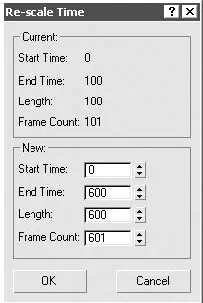
Рис. 8.45.Окно Re-scale Time (Сменить масштаб времени)
Запустите воспроизведение анимации в окне проекции Respective (Перспектива) и посмотрите, устроит ли вас время воспроизведения.
ПРИМЕЧАНИЕ
Если вы создавали собственный текст, то, возможно, вам придется изменять время воспроизведения анимации соответственно длине надписи.
После того как результат по времени воспроизведения анимации покажется вам удовлетворительным, передвиньте ползунок таймера анимации так, чтобы вспомогательный объект сместился на начало сегмента между буквами o и m (в моем случае это 399 кадр анимации) (рис. 8.46).
Откройте окно редактирования графов для карты Gradient Ramp (Усовершенствованный градиент), которую мы построили ранее, выполнив команду Graph Editors ► Track View – Curve Editor (Графические редакторы ► Просмотр треков – редактирование кривых) главного меню. В левой части окна выберите строку с анимацией положения третьего флага градиента. Затем в окне редактирования кривых в месте положения текущего кадра анимации, обозначенного двумя белыми вертикальными линиями, создайте ключ. Для этого нужно нажать кнопку Add Keys (Добавить ключи)

и щелкнуть кнопкой мыши на кривой в том месте, где должен быть создан ключ (рис. 8.47).
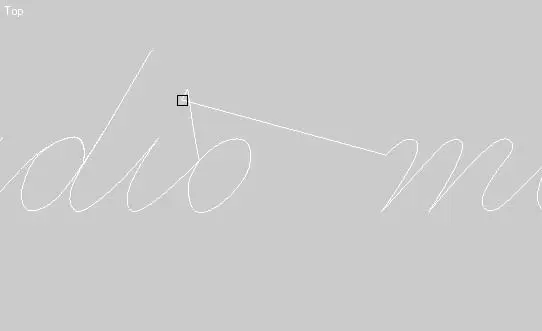
Рис. 8.46.Положение вспомогательного объекта Dummy01 в 399 кадре анимации
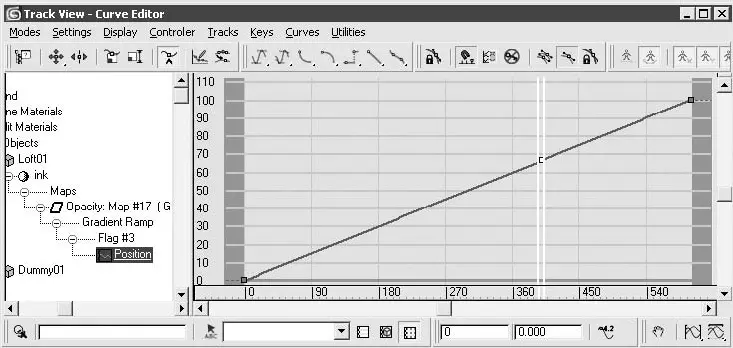
Рис. 8.47.Окно Track View – Curve Editor (Просмотр треков – редактирование кривых) с ключом в 399 кадре анимации
Передвиньте ползунок анимации так, чтобы вспомогательный объект переместился к началу буквы m (в моем случае это 428 кадр), и снова создайте ключ анимации для третьего флага карты Gradient Ramp (Усовершенствованный градиент), щелкнув на кривой анимации.
Таким образом, мы создали два ключа анимации для карты Gradient Ramp (Усовершенствованный градиент), которые позволят нам скорректировать синхронное отображение текста и перемещение ручки по этому тексту. Сейчас можно вернуться к редактированию сплайна пути и добавить к сегменту между буквами o и m три новые точки (команда Refine (Уточнить)) с таким расчетом, чтобы перо, проходя по этому сплайну, попадало в чернильницу (рис. 8.48).
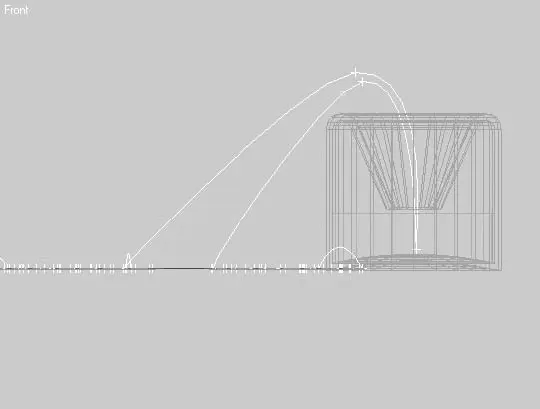
Рис. 8.48.Новая форма сегмента между буквами о и m
Если сейчас, передвигая ползунок таймера, обратить внимание на то, каким кадрам анимации соответствует положение вспомогательного объекта Dummy01 в начале и в конце редактируемого сплайна, то можно заметить, что они больше не соотносятся с ключами в 399 и 428 кадрах. Увеличив длину сплайна, мы изменили время прохождения контрольных точек. Исправить это можно, отредактировав созданные ключи анимации для градиента. Но прежде будет не лишним изменить скорость прохождения вспомогательного объекта на отрезке к чернильнице и обратно, так как написание текста занимает больше времени, чем перемещение ручки в пространстве, а движение вспомогательного объекта (соответственно, и ручки) сейчас постоянно.
Создадим два новых ключа анимации для вспомогательного объекта Dummy01.
1. Передвигая ползунок таймера, перейдите в кадр, где Dummy01 становится в начало движения к чернильнице (у меня – 279).
2. Откройте окно редактирования графов и выберите в левой части окна строку с анимацией объекта Dummy01. В области редактирования кривых в месте положения текущего кадра анимации (кадр 279), обозначенного двумя белыми вертикальными линиями, создайте ключ.
Читать дальшеИнтервал:
Закладка:
Похожие книги на «3ds Max 2008. Секреты мастерства»
Представляем Вашему вниманию похожие книги на «3ds Max 2008. Секреты мастерства» списком для выбора. Мы отобрали схожую по названию и смыслу литературу в надежде предоставить читателям больше вариантов отыскать новые, интересные, ещё непрочитанные произведения.


Обсуждение, отзывы о книге «3ds Max 2008. Секреты мастерства» и просто собственные мнения читателей. Оставьте ваши комментарии, напишите, что Вы думаете о произведении, его смысле или главных героях. Укажите что конкретно понравилось, а что нет, и почему Вы так считаете.