Владимир Верстак - 3ds Max 2008. Секреты мастерства
Здесь есть возможность читать онлайн «Владимир Верстак - 3ds Max 2008. Секреты мастерства» — ознакомительный отрывок электронной книги совершенно бесплатно, а после прочтения отрывка купить полную версию. В некоторых случаях можно слушать аудио, скачать через торрент в формате fb2 и присутствует краткое содержание. Город: Санкт-Петербург, Год выпуска: 2008, ISBN: 2008, Издательство: Array Издательство «Питер», Жанр: Программы, на русском языке. Описание произведения, (предисловие) а так же отзывы посетителей доступны на портале библиотеки ЛибКат.

- Название:3ds Max 2008. Секреты мастерства
- Автор:
- Издательство:Array Издательство «Питер»
- Жанр:
- Год:2008
- Город:Санкт-Петербург
- ISBN:978-5-388-00082-8
- Рейтинг книги:5 / 5. Голосов: 1
-
Избранное:Добавить в избранное
- Отзывы:
-
Ваша оценка:
3ds Max 2008. Секреты мастерства: краткое содержание, описание и аннотация
Предлагаем к чтению аннотацию, описание, краткое содержание или предисловие (зависит от того, что написал сам автор книги «3ds Max 2008. Секреты мастерства»). Если вы не нашли необходимую информацию о книге — напишите в комментариях, мы постараемся отыскать её.
3ds Max 2008. Секреты мастерства — читать онлайн ознакомительный отрывок
Ниже представлен текст книги, разбитый по страницам. Система сохранения места последней прочитанной страницы, позволяет с удобством читать онлайн бесплатно книгу «3ds Max 2008. Секреты мастерства», без необходимости каждый раз заново искать на чём Вы остановились. Поставьте закладку, и сможете в любой момент перейти на страницу, на которой закончили чтение.
Интервал:
Закладка:
3. Передвиньте ползунок таймера анимации к тому месту, где начинается сплайн буквы m (в моем случае это 480 кадр), и повторите процедуру создания ключа (рис. 8.49).
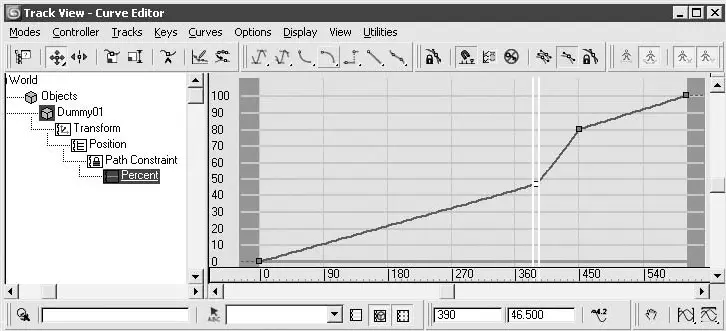
Рис. 8.49.Дополнительные ключи анимации, созданные для объекта Dummy01
4. В строке треков (в нижней части окна 3ds Max) переместите вновь созданные ключи с 279 кадра на 390 и с 480 на 450 кадр. Таким образом мы уменьшим время на прохождение этого участка.
Теперь нужно синхронизировать отображение текста с измененным движением объекта Dummy01 и можно приступать к анимации ручки. Это можно сделать, снова воспользовавшись редактором кривых. На сей раз необходимо передвинуть ключи для третьего флага карты Gradient Ramp (Усовершенствованный градиент) в положение 390 и 450 кадров (рис. 8.50).
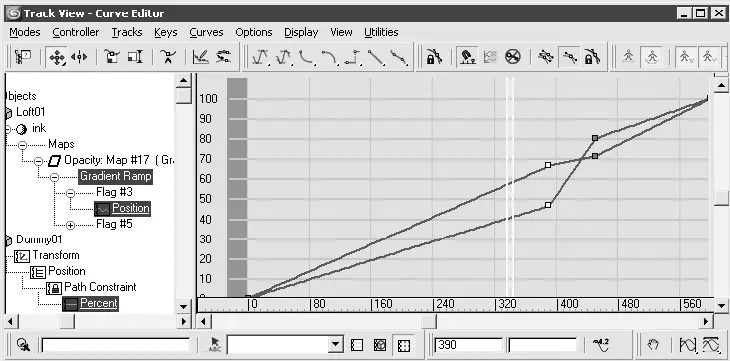
Рис. 8.50.Окно Track View – Curve Editor (Просмотр треков – редактирование кривых) после редактирования ключей анимации
ПРИМЕЧАНИЕ
При желании вы можете выполнить аналогичное создание и редактирование ключей анимации для всех участков сплайна, не относящихся к написанию текста (например, начальное положение ручки в чернильнице).
Для создания более реалистичных движений ручки понадобится еще один сплайн, который будет управлять перемещением в пространстве ее второго (верхнего) конца. Сделать такой сплайн совсем не сложно: достаточно зеркально отобразить сплайн, по которому проходит перо, увеличить сплайн в два раза по оси Y и разместить его немного выше ручки (рис. 8.51).
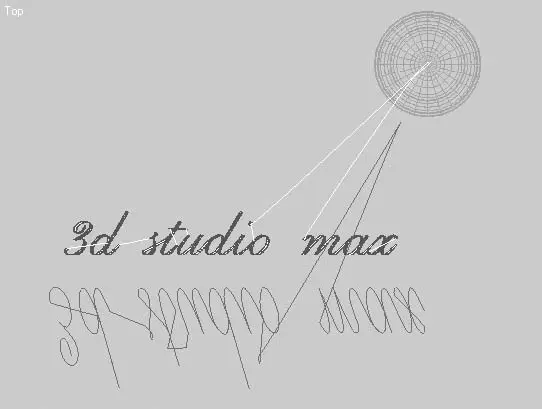
Рис. 8.51.Форма и положение сплайна, предназначенного для управления анимацией верхнего конца ручки
ВНИМАНИЕ
Я не только зеркально отобразил сплайн для придания более естественного движения ручке, но и откорректировал его форму в месте движения по направлению к чернильнице.
Создадим второй вспомогательный объект Dummy02 для верхнего сплайна. Его, как и Dummy01, необходимо анимировать по пути при помощи команды Animation ► Constraints ► Path Constraint (Анимация ► Ограничения ► Ограничение по пути), а в качестве пути выбрать верхний сплайн.
Если сейчас просмотреть анимацию, передвигая ползунок таймера анимации, то можно заметить, что движения по сплайнам первого и второго вспомогательных объектов не совпадают. Это вызвано тем, что для Dummy01 мы ранее устанавливали на пути следования ключи анимации и редактировали их положение. Сейчас то же самое необходимо сделать и для Dummy02 при помощи редактора кривых. Это легко выполнить, если в местах расположения ключей Dummy01 создать ключи для Dummy02 и переместить их в вертикальной плоскости, контролируя изменение положения вспомогательного объекта в окне проекции Top (Cверху).
Продолжим создание анимации. Создайте еще один вспомогательный объект Dummy03 размером в 2-3 раза больше первого (Dummy01) и разместите в пространстве так, чтобы опорные точки его и вспомогательного объекта Dummy01 совпадали (рис. 8.52), для чего можно воспользоваться инструментом Align (Выравнивание)

расположенным на главной панели инструментов.
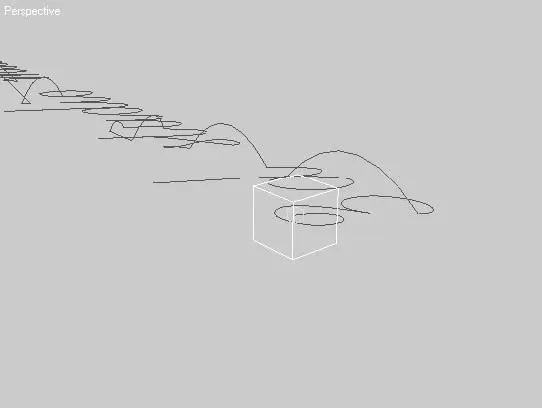
Рис. 8.52.Взаимное расположение вспомогательных объектов Dummy01 и Dummy03 в окне проекции Pespective (Перспектива)
Привяжите вспомогательный объект Dummy03 к первому вспомогательному объекту Dummy01. Для этого выделите Dummy03, нажмите кнопку Select and Link (Выделить и связать) и укажите в окне проекции на Dummy01. Сразу же после привязки проверьте анимацию, передвинув ползунок таймера. Если все было выполнено правильно, оба вспомогательных объекта будут передвигаться по пути синхронно.
Третий вспомогательный объект мы создали из-за необходимости позиционирования верхней части ручки на объект Dummy02, расположенный на верхнем сплайне. В этом должен помочь контроллер LookAt Constraint (Ограничение по линии взгляда). Для этого выполните следующие действия.
1. Расположите ручку в первом кадре анимации так, чтобы перо ручки находилось в середине вспомогательного объекта Dummy03 (иначе говоря, в начале текста).
Читать дальшеИнтервал:
Закладка:
Похожие книги на «3ds Max 2008. Секреты мастерства»
Представляем Вашему вниманию похожие книги на «3ds Max 2008. Секреты мастерства» списком для выбора. Мы отобрали схожую по названию и смыслу литературу в надежде предоставить читателям больше вариантов отыскать новые, интересные, ещё непрочитанные произведения.



Обсуждение, отзывы о книге «3ds Max 2008. Секреты мастерства» и просто собственные мнения читателей. Оставьте ваши комментарии, напишите, что Вы думаете о произведении, его смысле или главных героях. Укажите что конкретно понравилось, а что нет, и почему Вы так считаете.