Владимир Верстак - 3ds Max 2008. Секреты мастерства
Здесь есть возможность читать онлайн «Владимир Верстак - 3ds Max 2008. Секреты мастерства» — ознакомительный отрывок электронной книги совершенно бесплатно, а после прочтения отрывка купить полную версию. В некоторых случаях можно слушать аудио, скачать через торрент в формате fb2 и присутствует краткое содержание. Город: Санкт-Петербург, Год выпуска: 2008, ISBN: 2008, Издательство: Array Издательство «Питер», Жанр: Программы, на русском языке. Описание произведения, (предисловие) а так же отзывы посетителей доступны на портале библиотеки ЛибКат.

- Название:3ds Max 2008. Секреты мастерства
- Автор:
- Издательство:Array Издательство «Питер»
- Жанр:
- Год:2008
- Город:Санкт-Петербург
- ISBN:978-5-388-00082-8
- Рейтинг книги:5 / 5. Голосов: 1
-
Избранное:Добавить в избранное
- Отзывы:
-
Ваша оценка:
3ds Max 2008. Секреты мастерства: краткое содержание, описание и аннотация
Предлагаем к чтению аннотацию, описание, краткое содержание или предисловие (зависит от того, что написал сам автор книги «3ds Max 2008. Секреты мастерства»). Если вы не нашли необходимую информацию о книге — напишите в комментариях, мы постараемся отыскать её.
3ds Max 2008. Секреты мастерства — читать онлайн ознакомительный отрывок
Ниже представлен текст книги, разбитый по страницам. Система сохранения места последней прочитанной страницы, позволяет с удобством читать онлайн бесплатно книгу «3ds Max 2008. Секреты мастерства», без необходимости каждый раз заново искать на чём Вы остановились. Поставьте закладку, и сможете в любой момент перейти на страницу, на которой закончили чтение.
Интервал:
Закладка:
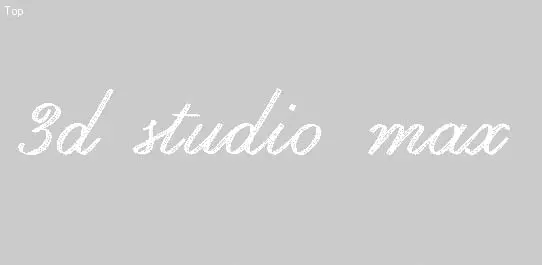
Рис. 8.42.Текст после редактирования поверхности
После анимации появляющегося текста можно переходить к анимации ручки.
Прежде всего необходимо отобразить спрятанные ранее ручку и сплайн текста. Для этого перейдите на вкладку Display (Отображение) командной панели и в свитке Hide (Спрятать) щелкните на кнопке Unhide by Name (Отобразить по имени). В открывшемся окне выберите нужные объекты и нажмите кнопку Unhide (Отобразить).
В качестве пути, по которому будет двигаться перо, можно было бы использовать созданный ранее сплайн для лофт-объекта (шрифта). Но поскольку я собираюсь немного подкорректировать вершины сплайна в промежутках между словами и для большей реалистичности изменить сплайн так, чтобы получить движение пера по направлению к чернильнице и обратно к тексту, то необходимо создать копию этого сплайна.
ВНИМАНИЕ
Копирование сплайна на данном этапе является важным потому, что ранее созданный сплайн для лофт-объекта (текста) – это образец (Instance) и любые изменения его формы отобразятся на внешнем виде текста, созданного при помощи лофтинга.
Прежде всего необходимо выделить вершины сплайна, находящиеся на концах сегментов между словами, и, щелкнув на выделении правой кнопкой мыши, выбрать из контекстного меню тип Bezier Corner (Безье угловая) (рис. 8.43). Это необходимо для того, чтобы, редактируя промежуточные сегменты, не нарушить форму сплайна, описывающего буквы.
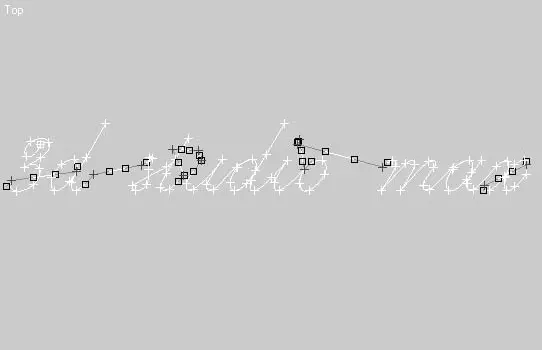
Рис. 8.43.Выделенные вершины сплайна, расположенные на границах между словами, после присвоения им типа Bezier Corner (Безье угловая)
В окне проекции Front (Спереди) переместите манипуляторы выделенных вершин (только с внутренней стороны сегментов, расположенных между словами) вверх так, чтобы впоследствии перо, проходя по сплайну, в этих местах отрывалось от бумаги (рис. 8.44).
Можно улучшить анимацию, дополнительно отредактировав сплайн на отрезке между буквами o и m, чтобы перо ручки окунулось в чернильницу, а затем продолжило писать. Но в этом случае длина сплайна существенно изменится, что повлияет на скорость движения ручки вдоль текста.
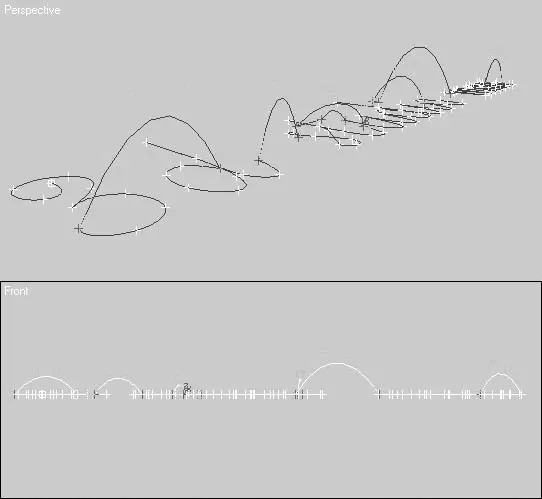
Рис. 8.44.Форма сплайна с выделенными управляющими вершинами в окне проекции Perspective (Перспектива) (сверху) и в окне проекции Front (Спереди) (снизу)
ВНИМАНИЕ
В общем случае для того, чтобы движения ручки и появление текста были синхронными, необходимо, чтобы сплайн, по которому строится текст (лофт-объект), и путь, по которому проходит перо ручки, были одинаковой длины. Небольшое изменение высоты сегментов сплайна в местах между словами (при малом расстоянии между ними) критически не влияет на увеличение длины и в данном примере не рассматривается. Однако, если вы хотите, чтобы движение пера и появление текста идеально совпадали, необходимо изменить анимацию прозрачности материала на всех отрезках между словами.
При изменении длины сплайна нужно компенсировать анимацию отображения текста. Для этого необходимо в начале и в конце участка, на котором будет происходить движение ручки к чернильнице и обратно, установить дополнительные ключи анимации. Отследить положение центральной точки воспроизведения анимации будет проще всего после создания вспомогательного объекта и анимации его по сплайну пути. Чтобы создать такую анимацию, сделайте следующее.
1. Постройте вспомогательный объект, выполнив команду Create ► Helpers ► Dummy (Создание ► Вспомогательные объекты ► Пустышка). Задайте этому объекту размер, равный половине толщины текста (так будет легче отследить траекторию движения).
2. Создайте анимацию движения объекта-пустышки (в нашем случае Dummy01) по сплайну пути. Для этого выполните команду Animation ► Constraints ► Path Constraint (Анимация ► Ограничения ► Ограничение по пути) и в любом из окон проекций выберите в качестве пути отредактированный сплайн. В результате этих действий вспомогательный объект переместится в начало сплайна, а при перемещении ползунка таймера анимации будет двигаться вдоль сплайна пути.
3. Активизируйте окно перспективной проекции и запустите воспроизведение анимации, щелкнув на кнопке Play Animation (Воспроизвести анимацию)
Читать дальшеИнтервал:
Закладка:
Похожие книги на «3ds Max 2008. Секреты мастерства»
Представляем Вашему вниманию похожие книги на «3ds Max 2008. Секреты мастерства» списком для выбора. Мы отобрали схожую по названию и смыслу литературу в надежде предоставить читателям больше вариантов отыскать новые, интересные, ещё непрочитанные произведения.



Обсуждение, отзывы о книге «3ds Max 2008. Секреты мастерства» и просто собственные мнения читателей. Оставьте ваши комментарии, напишите, что Вы думаете о произведении, его смысле или главных героях. Укажите что конкретно понравилось, а что нет, и почему Вы так считаете.