Владимир Верстак - 3ds Max 2008. Секреты мастерства
Здесь есть возможность читать онлайн «Владимир Верстак - 3ds Max 2008. Секреты мастерства» — ознакомительный отрывок электронной книги совершенно бесплатно, а после прочтения отрывка купить полную версию. В некоторых случаях можно слушать аудио, скачать через торрент в формате fb2 и присутствует краткое содержание. Город: Санкт-Петербург, Год выпуска: 2008, ISBN: 2008, Издательство: Array Издательство «Питер», Жанр: Программы, на русском языке. Описание произведения, (предисловие) а так же отзывы посетителей доступны на портале библиотеки ЛибКат.

- Название:3ds Max 2008. Секреты мастерства
- Автор:
- Издательство:Array Издательство «Питер»
- Жанр:
- Год:2008
- Город:Санкт-Петербург
- ISBN:978-5-388-00082-8
- Рейтинг книги:5 / 5. Голосов: 1
-
Избранное:Добавить в избранное
- Отзывы:
-
Ваша оценка:
3ds Max 2008. Секреты мастерства: краткое содержание, описание и аннотация
Предлагаем к чтению аннотацию, описание, краткое содержание или предисловие (зависит от того, что написал сам автор книги «3ds Max 2008. Секреты мастерства»). Если вы не нашли необходимую информацию о книге — напишите в комментариях, мы постараемся отыскать её.
3ds Max 2008. Секреты мастерства — читать онлайн ознакомительный отрывок
Ниже представлен текст книги, разбитый по страницам. Система сохранения места последней прочитанной страницы, позволяет с удобством читать онлайн бесплатно книгу «3ds Max 2008. Секреты мастерства», без необходимости каждый раз заново искать на чём Вы остановились. Поставьте закладку, и сможете в любой момент перейти на страницу, на которой закончили чтение.
Интервал:
Закладка:
Рассматривая варианты такой анимации, я пришел к выводу, что сделать ее можно как минимум пятью способами:
■ анимируя параметр Length (Длина) примитива Cylinder (Цилиндр) с одновременным использованием модификатора Path Deform (Деформация по траектории);
■ анимируя параметры объекта Loft (Лофтинговые);
■ применив альфа-канал материала в качестве средства анимации;
■ воспользовавшись анимированной текстурой;
■ применив модификатор Sweep (Шаблон) совместно с анимированной текстурой прозрачности.
Каждый способ имеет свои достоинства и недостатки, но вместе с тем каждый из них может решать конкретные задачи. Мы не станем рассматривать все варианты, а остановимся лишь на том, который предоставляет наибольшую гибкость в работе, но требует больше времени и сил для создания такой анимации. Кроме того, интересным дизайнерским решением может явиться анимация не только самого шрифта, но и ручки, пишущей этот текст.
В данном разделе мы не станем рассматривать процесс моделирования объектов, поэтому для работы вам необходимо загрузить сцену animated_text_start.max, которая находится в папке Examples\Глава 08\Text прилагаемого к книге DVD (рис. 8.32).
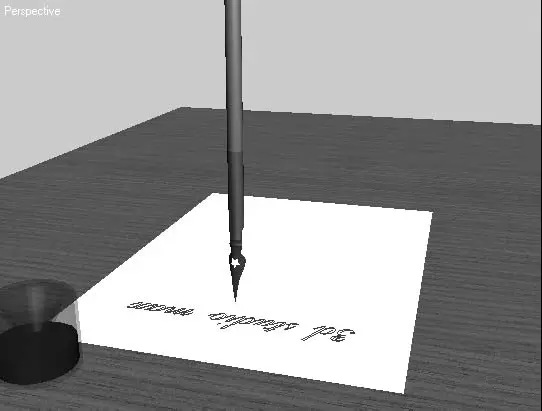
Рис. 8.32.Вид сцены animated_text_start.max в окне проекции Perspective (Перспектива)
Все, что нам необходимо для начала выполнения упражнения, – это три объекта: лист бумаги (создан при помощи примитива Plane (Плоскость)), любой каллиграфический шрифт (сплайн Text (Текст) с использованием шрифта, установленного на вашем компьютере) и модель перьевой ручки. Вы можете применить любой текст или шрифт. Я создал также дополнительные объекты – чернильницу и плоскость стола.
Способ анимации появляющегося шрифта, который я собираюсь описать, основан на использовании модификатора Loft (Лофтинговые), поэтому необходимо построить сплайн пути. Но, прежде чем начать какое бы то ни было моделирование, следует подготовить сцену. На самом деле нам нужно убрать из сцены неиспользуемые объекты и заблокировать текст от случайного смещения. Чтобы выполнить первое, щелкните на тексте правой кнопкой мыши и выберите в контекстном меню строку Hide Unselected (Спрятать невыделенное). Для блокирования текста можно воспользоваться командой Freeze Selection (Заморозить выделенное) контекстного меню текста.
После этих подготовительных действий выполните команду главного меню Create ► Shapes ► Line (Создание ► Формы ► Линия), в результате чего на вкладке Create (Создание) командной панели появятся свитки параметров строящейся линии. Установите в свитке Creation Method (Метод создания) переключатели Initial Type (Начальный тип) и Drag Type (Вершина при перетаскивании) в положение Smooth (Сглаживание) для построения сглаженных вершин в процессе создания сплайна. Перейдите в окно проекции Top (Cверху). Постройте сплайн пути таким образом, чтобы он начинался в левой части текста и проходил по середине шрифта (рис. 8.33).
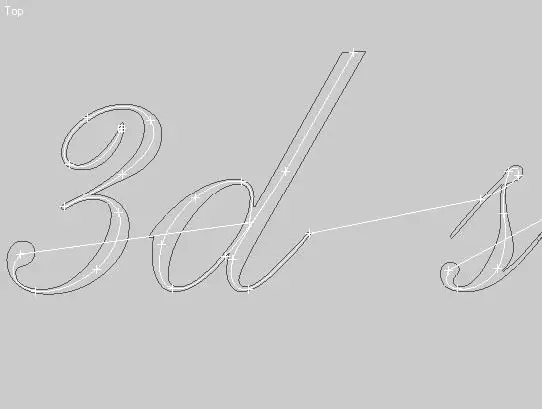
Рис. 8.33.Сплайн, построенный для первых трех символов текста
Построение удобнее всего вести, развернув окно проекции во весь экран монитора. Для этого необходимо нажать сочетание клавиш Alt+W. Можно также использовать режим эксперта – сочетание клавиш Ctrl+X.
При создании сплайна часть шаблона, по которому происходит построение, может оказаться за пределами окна проекции. В этом случае, дойдя до края окна проекции, нажмите клавишу I, и указатель вместе с изображением переместится в середину окна проекции. Если во время построения сплайна вам понадобится удалить последнюю вершину или несколько вершин, то сделать это можно, не выходя из режима построения, нажав клавишу Backspace.
Сначала построения ведутся достаточно приблизительно, чтобы создать общую форму сплайна с расчетом на последующее редактирование. Обратите внимание на то, что последовательность создания сплайна должна быть такой же, как и при написании текста пером, то есть как мы построим сплайн, так он будет затем появляться при анимации.
ВНИМАНИЕ
Сплайн в данном случае необходимо создавать непрерывным от начала до конца, по всей длине текста. Это ограничение вызвано тем, что модификатор Loft (Лофтинговые) для создания объекта может использовать только один непрерывный сплайн пути. Модификатор Sweep (Шаблон) может работать с объектами, имеющими разрывы. Однако он больше подойдет для имитации написания шариковой ручкой, так как не имеет настроек для изменения размеров сечения по пути следования.
Читать дальшеИнтервал:
Закладка:
Похожие книги на «3ds Max 2008. Секреты мастерства»
Представляем Вашему вниманию похожие книги на «3ds Max 2008. Секреты мастерства» списком для выбора. Мы отобрали схожую по названию и смыслу литературу в надежде предоставить читателям больше вариантов отыскать новые, интересные, ещё непрочитанные произведения.



Обсуждение, отзывы о книге «3ds Max 2008. Секреты мастерства» и просто собственные мнения читателей. Оставьте ваши комментарии, напишите, что Вы думаете о произведении, его смысле или главных героях. Укажите что конкретно понравилось, а что нет, и почему Вы так считаете.