Владимир Верстак - 3ds Max 2008. Секреты мастерства
Здесь есть возможность читать онлайн «Владимир Верстак - 3ds Max 2008. Секреты мастерства» — ознакомительный отрывок электронной книги совершенно бесплатно, а после прочтения отрывка купить полную версию. В некоторых случаях можно слушать аудио, скачать через торрент в формате fb2 и присутствует краткое содержание. Город: Санкт-Петербург, Год выпуска: 2008, ISBN: 2008, Издательство: Array Издательство «Питер», Жанр: Программы, на русском языке. Описание произведения, (предисловие) а так же отзывы посетителей доступны на портале библиотеки ЛибКат.

- Название:3ds Max 2008. Секреты мастерства
- Автор:
- Издательство:Array Издательство «Питер»
- Жанр:
- Год:2008
- Город:Санкт-Петербург
- ISBN:978-5-388-00082-8
- Рейтинг книги:5 / 5. Голосов: 1
-
Избранное:Добавить в избранное
- Отзывы:
-
Ваша оценка:
3ds Max 2008. Секреты мастерства: краткое содержание, описание и аннотация
Предлагаем к чтению аннотацию, описание, краткое содержание или предисловие (зависит от того, что написал сам автор книги «3ds Max 2008. Секреты мастерства»). Если вы не нашли необходимую информацию о книге — напишите в комментариях, мы постараемся отыскать её.
3ds Max 2008. Секреты мастерства — читать онлайн ознакомительный отрывок
Ниже представлен текст книги, разбитый по страницам. Система сохранения места последней прочитанной страницы, позволяет с удобством читать онлайн бесплатно книгу «3ds Max 2008. Секреты мастерства», без необходимости каждый раз заново искать на чём Вы остановились. Поставьте закладку, и сможете в любой момент перейти на страницу, на которой закончили чтение.
Интервал:
Закладка:
2. Выберите свободную ячейку с образцом материала. В свитке Blinn Basic Parameters (Базовые параметры раскраски по Блинну) для параметра Diffuse (Цвет рассеивания) выберите фиолетовый цвет. Он будет определять цвет чернил. В области Self-Illumination (Самосвечение) задайте параметру Color (Цвет) значение 100, чтобы при визуализации цвет текста на всей его поверхности оставался постоянным (рис. 8.38).
3. Щелкните на кнопке None (Отсутствует) рядом с Opacity (Непрозрачность) в свитке Maps (Карты текстур).
4. В открывшемся окне Material/Map Browser (Окно выбора материалов и карт) выберите из списка Gradient Ramp (Усовершенствованный градиент).
5. Настройте параметры карты Gradient Ramp (Усовершенствованный градиент), как показано на рис. 8.39.
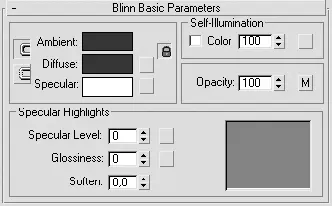
Рис. 8.38.Свиток Blinn Basic Parameters (Базовые параметры раскраски по Блинну) с настройками материала чернил
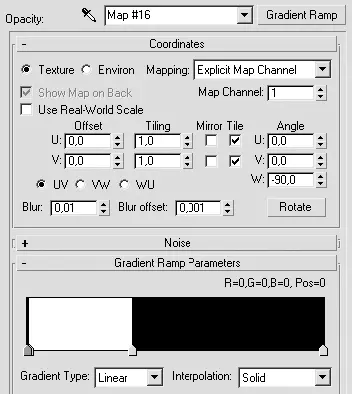
Рис. 8.39.Настройки карты Gradient Ramp (Усовершенствованный градиент)
Рассмотрим некоторые выполненные настройки. Использование для создания градиентного перехода двух цветов (белого и черного) обусловлено тем, что белый цвет в канале Opacity (Непрозрачность) соответствует непрозрачности объекта, а черный – полной прозрачности. Причем положение флага для черного цвета в настоящее время не имеет принципиального значения. Тип градиента – Linear (Прямой), интерполяция – Solid (Постоянная), таким образом, прозрачность будет изменяться линейно по мере прохождения по объекту от начала до конца. Параметр Blur (Размытие) должен иметь минимальное значение, для того чтобы граница непрозрачности была как можно более четкой.
После того как будут выполнены все настройки, можно анимировать параметр изменения положения маркера цвета. Для этого достаточно включить запись ключей анимации (нажать кнопку Auto Key (Автоключ)) и передвинуть ползунок таймера анимации в крайнее правое положение. После этого в окне Material/Map Browser (Окно выбора материалов и карт) передвиньте средний флаг (черного цвета) в конец шкалы градиента, что вызовет создание для этого параметра ключа анимации. В результате в строке треков появятся два ключа анимации: в начальном и последнем кадрах. Если сейчас передвинуть ползунок таймера анимации вперед или назад, то и шкала градиента в свитке Gradient Ramp Parameters (Параметры усовершенствованного градиента) должна меняться соответственно. Выключите запись кадров (еще раз щелкните на кнопке Auto Key (Автоключ)).
ВНИМАНИЕ
Если при изменении положения ползунка таймера анимации не происходит смещение среднего маркера градиента, то необходимо повторить создание ключей анимации сначала.
Теперь нужно подкорректировать ключи анимации. Для этого откройте окно редактирования кривых, выполнив команду Graph Editors ► Track View – Curve Editor (Графические редакторы ► Просмотр треков – редактирование кривых). В левой части окна найдите анимированную текстуру (ей в данном случае соответствует строка Gradient Ramp (Усовершенствованный градиент)) и параметр Position (Граница) для третьего флага градиента (рис. 8.40).
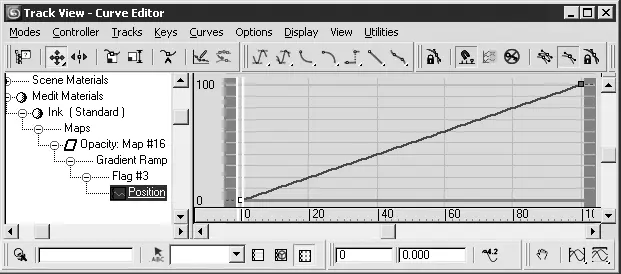
Рис. 8.40.Окно Track View – Curve Editor (Просмотр треков – редактирование кривых)
В правой части окна выделите первый ключ анимации, введите в выделенное поле значение 0 и щелкните на кнопке Set Tangents to Linear (Установить линейное управление для касательных)

Затем выделите второй ключ анимации, задайте для него значение, равное 100, и также установите линейное управление для касательных. Таким образом, положение флага черного цвета будет равномерно изменяться в диапазоне от 0 до 100.
После настроек анимации необходимо присвоить материал тексту, для чего достаточно перетащить мышью материал из окна редактора на объект в окне проекции.
Если сейчас выполнить тестовую визуализацию в 50 кадре анимации, то в результате половина текста окажется невидимой (рис. 8.41).
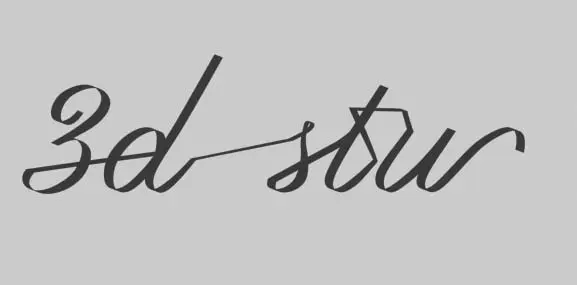
Рис. 8.41.Результат визуализации текста в 50 кадре анимации
Казалось бы, с анимацией текста можно заканчивать, но осталась еще одна досадная деталь – отображение геометрии между словами. Оказывается, эту неприятность можно легко устранить: достаточно к лофт-объекту применить модификатор редактирования геометрии Edit Mesh (Редактирование поверхности) и, выделив на уровне редактирования полигонов все ненужные участки поверхности, удалить их (рис. 8.42). При этом текстурные координаты объекта сохранятся и, следовательно, анимация нисколько не пострадает.
Читать дальшеИнтервал:
Закладка:
Похожие книги на «3ds Max 2008. Секреты мастерства»
Представляем Вашему вниманию похожие книги на «3ds Max 2008. Секреты мастерства» списком для выбора. Мы отобрали схожую по названию и смыслу литературу в надежде предоставить читателям больше вариантов отыскать новые, интересные, ещё непрочитанные произведения.




Обсуждение, отзывы о книге «3ds Max 2008. Секреты мастерства» и просто собственные мнения читателей. Оставьте ваши комментарии, напишите, что Вы думаете о произведении, его смысле или главных героях. Укажите что конкретно понравилось, а что нет, и почему Вы так считаете.