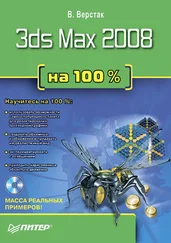
Владимир Верстак - 3ds Max 2008. Секреты мастерства
Здесь есть возможность читать онлайн «Владимир Верстак - 3ds Max 2008. Секреты мастерства» — ознакомительный отрывок электронной книги совершенно бесплатно, а после прочтения отрывка купить полную версию. В некоторых случаях можно слушать аудио, скачать через торрент в формате fb2 и присутствует краткое содержание. Город: Санкт-Петербург, Год выпуска: 2008, ISBN: 2008, Издательство: Array Издательство «Питер», Жанр: Программы, на русском языке. Описание произведения, (предисловие) а так же отзывы посетителей доступны на портале библиотеки ЛибКат.

- Название:3ds Max 2008. Секреты мастерства
- Автор:
- Издательство:Array Издательство «Питер»
- Жанр:
- Год:2008
- Город:Санкт-Петербург
- ISBN:978-5-388-00082-8
- Рейтинг книги:5 / 5. Голосов: 1
-
Избранное:Добавить в избранное
- Отзывы:
-
Ваша оценка:
3ds Max 2008. Секреты мастерства: краткое содержание, описание и аннотация
Предлагаем к чтению аннотацию, описание, краткое содержание или предисловие (зависит от того, что написал сам автор книги «3ds Max 2008. Секреты мастерства»). Если вы не нашли необходимую информацию о книге — напишите в комментариях, мы постараемся отыскать её.
3ds Max 2008. Секреты мастерства — читать онлайн ознакомительный отрывок
Ниже представлен текст книги, разбитый по страницам. Система сохранения места последней прочитанной страницы, позволяет с удобством читать онлайн бесплатно книгу «3ds Max 2008. Секреты мастерства», без необходимости каждый раз заново искать на чём Вы остановились. Поставьте закладку, и сможете в любой момент перейти на страницу, на которой закончили чтение.
Интервал:
Закладка:
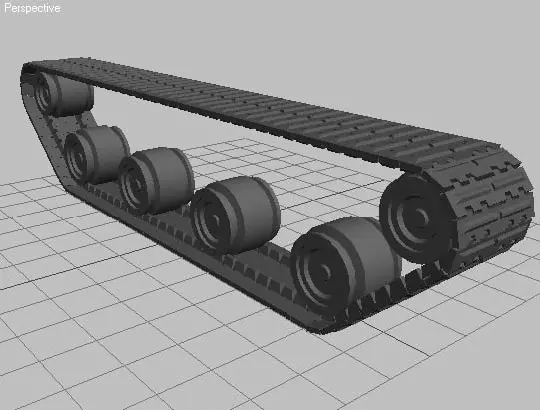
Рис. 8.70.Копии звеньев, созданные с помощью инструмента Snapshot (Снимок)
Итак, приступим к анимации. Выполнить вручную анимацию такого количества объектов достаточно сложно, даже если речь идет о простом повторении нескольких операций. Все было бы просто, если бы нам пришлось настроить анимацию двух или даже десяти звеньев, но у нас их девяносто. Придется обратиться к макросценарию, который позволит автоматизировать этот процесс. Звучит пугающе, но попробуем все сложности свести к минимуму.
Сохраните и закройте выполненную сцену. Затем загрузите с прилагаемого DVD начальный файл данного упражнения trackstart.max из папки Examples\Глава 08\Track.
Программа 3ds Max обладает возможностью отслеживать и записывать почти все команды и действия, выполняемые в процессе работы. Делается это при помощи модуля MAXScript Listener (Интерпретатор MAXScript). Его окно можно открыть, выполнив команду главного меню MAXScript ► MAXScript Listener (MAXScript ► Интерпретатор MAXScript) или нажав клавишу F11. Мы используем его в качестве основного источника списка будущих макрокоманд. Но сначала рассмотрим кратко, что нам надо будет сделать для создания анимированной гусеницы.
В первую очередь нам понадобится анимировать имеющееся звено при помощи контроллера Path Constraint (Ограничение по пути). Затем, используя единственный анимированный параметр этого контроллера (процент пути, пройденный звеном гусеницы в пределах анимированного участка), привяжем к нему созданные копии этого объекта, выполнив их относительное смещение. Таким образом, мы получим один родительский объект, который позволит управлять скоростью движения всей гусеницы путем изменения времени прохождения этим объектом полного цикла. Иными словами, изменяя время, за которое одно звено гусеницы пройдет полный круг.
Начнем с настройки записи макрокоманд. Откройте окно MAXScript Listener (Интерпретатор MAXScript), для чего используйте либо одноименную команду главного меню MAXScript, либо клавишу F11. В появившемся окне выполните команду меню MacroRecoder ► Enable (Запись макроса ► Включить) для включения записи всех производимых команд (рис. 8.71).
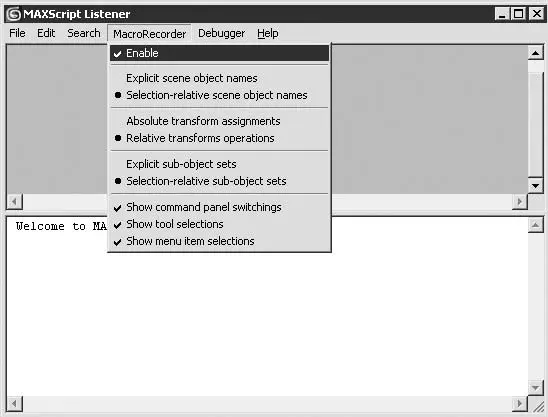
Рис. 8.71.Настройки меню MacroRecoder (Запись макроса)
В результате окно интерпретатора разделится на две части: в верхней будут выводиться макрокоманды, соответствующие выполняемым действиям, а в нижней – отладочная информация. Одновременно нижнее окно является и полем для ввода макрокоманд. Посмотрим, как это все работает. Выделите в окне проекции Top (Сверху) сцены звено гусеницы и копируйте его через буфер обмена (или любым доступным способом) с помощью сочетаний клавиш копирования Ctrl+Ñ и вставки Ctrl+V. В результате в верхней части окна появится запись, состоящая из четырех строк. Для исполнения этого кода откройте окно редактора макрокоманд, выполнив команду главного меню MAXScript ► New Script (MAXScript ► Создать макрос). В окне отладчика выделите строки, созданные программой автоматически, и перетащите их в окно редактора. Закомментируйте вторую строку, поставив перед ней два минуса, так как она вызывает окно диалога клонирования объекта и нам не нужна (рис. 8.72). Выполните макрос, воспользовавшись командой меню данного окна Tools ► Evaluate All (Инструменты ► Оценить все) и предварительно удалив построенную ранее копию звена. Проверьте список объектов, вызвав его кнопкой Select by Name (Выделить по имени)

и убедитесь в том, что макрос создал копию объекта track.
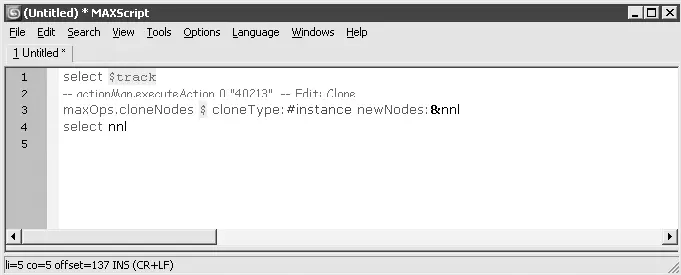
Рис. 8.72.Окно редактора макрокоманд
Итак, вы написали свой первый макрос (если, конечно, не делали этого ранее) и проверили его исполнение. Дополним его необходимыми командами и напишем полный цикл создания и редактирования новых звеньев.
В первую очередь нужно анимировать движение звена по пути и получить эту часть макрокоманды для записи в код. Для этого выполните следующее.
1. В одном из окон проекций выделите звено (объект track).
2. Перейдите на вкладку Motion (Движение) командной панели и в свитке Assign Controller (Назначить контроллер) выберите строку Position: Position XYZ (Положение: положение по XYZ) (рис. 8.73).
Читать дальшеИнтервал:
Закладка:
Похожие книги на «3ds Max 2008. Секреты мастерства»
Представляем Вашему вниманию похожие книги на «3ds Max 2008. Секреты мастерства» списком для выбора. Мы отобрали схожую по названию и смыслу литературу в надежде предоставить читателям больше вариантов отыскать новые, интересные, ещё непрочитанные произведения.




Обсуждение, отзывы о книге «3ds Max 2008. Секреты мастерства» и просто собственные мнения читателей. Оставьте ваши комментарии, напишите, что Вы думаете о произведении, его смысле или главных героях. Укажите что конкретно понравилось, а что нет, и почему Вы так считаете.