Владимир Верстак - 3ds Max 2008. Секреты мастерства
Здесь есть возможность читать онлайн «Владимир Верстак - 3ds Max 2008. Секреты мастерства» — ознакомительный отрывок электронной книги совершенно бесплатно, а после прочтения отрывка купить полную версию. В некоторых случаях можно слушать аудио, скачать через торрент в формате fb2 и присутствует краткое содержание. Город: Санкт-Петербург, Год выпуска: 2008, ISBN: 2008, Издательство: Array Издательство «Питер», Жанр: Программы, на русском языке. Описание произведения, (предисловие) а так же отзывы посетителей доступны на портале библиотеки ЛибКат.

- Название:3ds Max 2008. Секреты мастерства
- Автор:
- Издательство:Array Издательство «Питер»
- Жанр:
- Год:2008
- Город:Санкт-Петербург
- ISBN:978-5-388-00082-8
- Рейтинг книги:5 / 5. Голосов: 1
-
Избранное:Добавить в избранное
- Отзывы:
-
Ваша оценка:
3ds Max 2008. Секреты мастерства: краткое содержание, описание и аннотация
Предлагаем к чтению аннотацию, описание, краткое содержание или предисловие (зависит от того, что написал сам автор книги «3ds Max 2008. Секреты мастерства»). Если вы не нашли необходимую информацию о книге — напишите в комментариях, мы постараемся отыскать её.
3ds Max 2008. Секреты мастерства — читать онлайн ознакомительный отрывок
Ниже представлен текст книги, разбитый по страницам. Система сохранения места последней прочитанной страницы, позволяет с удобством читать онлайн бесплатно книгу «3ds Max 2008. Секреты мастерства», без необходимости каждый раз заново искать на чём Вы остановились. Поставьте закладку, и сможете в любой момент перейти на страницу, на которой закончили чтение.
Интервал:
Закладка:
2. Удалите закомментированную вторую строку.
3. В конце кода допишите: $.pos.controller.percent.controller.script ="at time (currenttime) $track.pos.controller.percent*0.01+ 0.011*"+i as string.
В первой части этого выражения мы обращаемся к контроллеру управления по коду, созданному в предыдущей строке, и присваиваем ему строковое выражение, находящееся в правой части. Это означает следующее. В текущий момент времени (at time (currenttime) ) контроллеру выделенного объекта, управляющему процентами ($.pos.controller.percent.controller.script), присваиваем значение процентов контроллера объекта track ($track.pos. controller.percent), деленное на 100 (так как на самом деле значение процентов считается не от 0 до 100, а от 0 до 1, то есть используем выражение *0.01), и задаем смещение на одно звено (общие проценты пути, деленные на количество звеньев: 1/90=0.011). Затем это выражение умножаем на порядковый номер (он же номер кадра), который в первой строке присваивается переменной i. Но так как код записывается в виде строковой переменной, числовое значение необходимо вынести за кавычки и обозначить как строковую переменную (i as string), оставив в кавычках знак умножения. Умножение на число i позволит каждому новому звену смещаться на соответствующую величину.
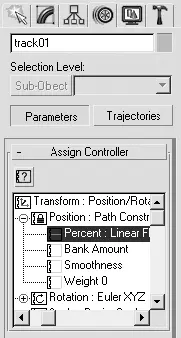
Рис. 8.76.Свиток Assign Controller (Назначить контроллер) настроек объекта track01
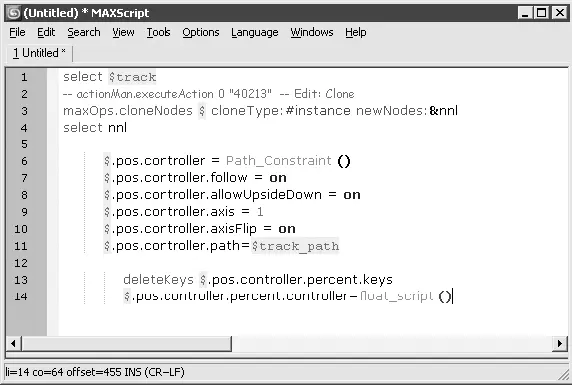
Рис. 8.77.Окно редактора макрокоманд на данном этапе
4. И наконец, две последние строки кода будут указывать на то, что вся анимация до первого ключевого кадра и после последнего будет повторяться, то есть станет непрерывной, вне зависимости от положения ключевых кадров на шкале анимации. Добавьте эти строки:
•setBeforeORT $.pos.controller.percent.controller #cycle
•setAfterORT $.pos.controller.percent.controller #cycle
5. Завершает код закрывающая круглая скобка (рис. 8.78).
ПРИМЕЧАНИЕ
На DVD в папке Examples\Глава 08\Track находится файл trackScript.ms. Это созданный нами сценарий. Его можно загрузить в окно редактора макрокоманд и выполнить.
Код готов, но прежде, чем запускать его, необходимо выполнить некоторую подготовительную работу. Выделите объект track и переместите правый ключ анимации объекта в 400 кадр анимации или дальше. Чем дальше расположить этот ключ, тем медленнее будет двигаться гусеница танка, причем ее движение можно ускорить, переместив этот же ключ к началу временного диапазона.
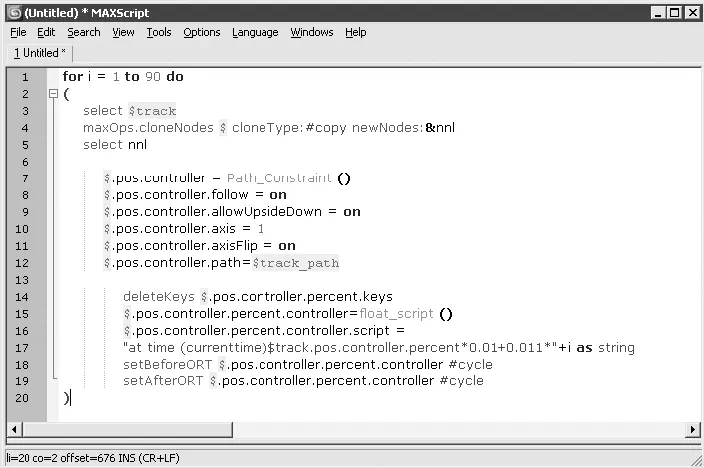
Рис. 8.78.Окончательный код в окне редактора макрокоманд
ВНИМАНИЕ
Минимальное значение скорости нужно установить сразу, так как в дальнейшем скорость можно будет увеличить.
Для этого задайте общее количество кадров анимации равным не менее 400. Для этого откройте окно Time Configuration (Настройка временных интервалов) и в поле End Time (Время окончания) введите значение 400. После этого в одном из окон проекций выделите объект track и передвиньте ключевой кадр из 100, созданного по умолчанию, в 400.
СОВЕТ
Чтобы быстро изменить временной диапазон шкалы анимации, можно нажать сочетание клавиш Ctrl+Alt, щелкнуть правой кнопкой мыши на шкале анимации и перемещать указатель влево (для уменьшения количества кадров) или вправо (для увеличения). Нажатие этих же клавиш в сочетании с левой кнопкой мыши позволяет изменять начало временного диапазона, установленное по умолчанию в нулевой кадр.
Теперь необходимо установить зацикливание для анимации главного звена. Для этого выделите объект track и откройте окно редактора кривых командой Graph Editors ► Track View – Curve Editor (Графические редакторы ► Просмотр треков – редактирование кривых). В левой части появившегося окна выберите анимированный трек для выделенного объекта (рис. 8.79).
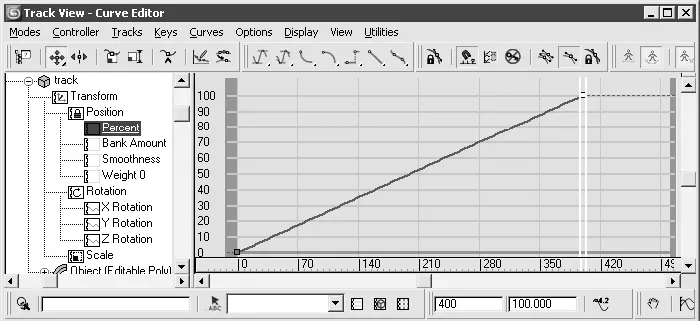
Рис. 8.79.Окно редактора кривых с выделенным треком анимации процентов контроллера Path Constraint (Ограничение по пути)
В окне редактора кривых щелкните на кнопке Parameter Curve Out-of-Range Types (Типы экстраполяции параметрических кривых)

В открывшемся окне Param Curve Out-of-Range Types (Типы экстраполяции параметрических кривых) щелкните на кнопках со стрелками под значком Cycle (Циклический) (рис. 8.80).
Читать дальшеИнтервал:
Закладка:
Похожие книги на «3ds Max 2008. Секреты мастерства»
Представляем Вашему вниманию похожие книги на «3ds Max 2008. Секреты мастерства» списком для выбора. Мы отобрали схожую по названию и смыслу литературу в надежде предоставить читателям больше вариантов отыскать новые, интересные, ещё непрочитанные произведения.



Обсуждение, отзывы о книге «3ds Max 2008. Секреты мастерства» и просто собственные мнения читателей. Оставьте ваши комментарии, напишите, что Вы думаете о произведении, его смысле или главных героях. Укажите что конкретно понравилось, а что нет, и почему Вы так считаете.