Autodesk - AutoCAD 2008. Руководство пользователя
Здесь есть возможность читать онлайн «Autodesk - AutoCAD 2008. Руководство пользователя» весь текст электронной книги совершенно бесплатно (целиком полную версию без сокращений). В некоторых случаях можно слушать аудио, скачать через торрент в формате fb2 и присутствует краткое содержание. Год выпуска: 2007, Жанр: Программы, Руководства, на русском языке. Описание произведения, (предисловие) а так же отзывы посетителей доступны на портале библиотеки ЛибКат.
- Название:AutoCAD 2008. Руководство пользователя
- Автор:
- Жанр:
- Год:2007
- ISBN:нет данных
- Рейтинг книги:4 / 5. Голосов: 1
-
Избранное:Добавить в избранное
- Отзывы:
-
Ваша оценка:
AutoCAD 2008. Руководство пользователя: краткое содержание, описание и аннотация
Предлагаем к чтению аннотацию, описание, краткое содержание или предисловие (зависит от того, что написал сам автор книги «AutoCAD 2008. Руководство пользователя»). Если вы не нашли необходимую информацию о книге — напишите в комментариях, мы постараемся отыскать её.
AutoCAD 2008. Руководство пользователя — читать онлайн бесплатно полную книгу (весь текст) целиком
Ниже представлен текст книги, разбитый по страницам. Система сохранения места последней прочитанной страницы, позволяет с удобством читать онлайн бесплатно книгу «AutoCAD 2008. Руководство пользователя», без необходимости каждый раз заново искать на чём Вы остановились. Поставьте закладку, и сможете в любой момент перейти на страницу, на которой закончили чтение.
Интервал:
Закладка:
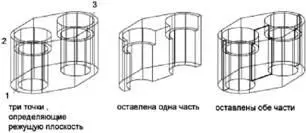
В качестве режущей плоскости можно использовать следующие объекты:
■ поверхности
■ круги
■ эллипсы
■ круговые или эллиптические дуги
■ двумерные сплайны
■ сегменты 2D полилиний
См. также:
■ Создание 3D моделей
Разрезание тел
1. Выберите меню Редактирование→3D операции→Разрез.
2. Выберите объекты для разрезания.
3. Нажмите клавишу ENTER.
4. Укажите две точки для определения режущей плоскости.
5. Укажите, какая сторона сохраняется, или введите бдля сохранения обеих сторон.
РАЗРЕЗ
Панель "3D построения" (нажмите значок, чтобы развернуть), "Разрез"
Разрезание тел с помощью плоского объекта
1. Выберите пункт меню "Редактирование"→"Трехмерные операции"→"Разрез".
2. Выберите объекты для разрезания.
3. Нажмите клавишу ENTER.
4. В командной строке введите о.
5. Нажмите клавишу ENTER.
6. Выберите круг, эллипс, дугу, 2D сплайн или 2D полилинию для использования в качестве режущей плоскости.
7. Укажите, какая сторона сохраняется, или введите бдля сохранения обеих сторон.
РАЗРЕЗ
Панель "3D построения" (нажмите значок, чтобы развернуть), "Разрез"
Разрезание тел с помощью поверхности
1. Выберите пункт меню "Редактирование"→"Трехмерные операции"→"Разрез".
2. Выберите объекты для разрезания.
3. Нажмите клавишу ENTER.
4. В командной строке введите команду р.
5. Нажмите клавишу ENTER.
6. Выберите поверхность для использования в качестве режущей плоскости.
7. Укажите, какая сторона сохраняется, или введите бдля сохранения обеих сторон.
РАЗРЕЗ
Панель "3D построения" (нажмите значок, чтобы развернуть), "Разрез"
Команды
РАЗРЕЗ
Разрезание тел плоскостью или поверхностью
Системные переменные
Нет
Утилиты
Нет
Ключевые слова для команд
Нет
Проверка взаимодействий в твердотельной модели
Команда ВЗАИМОД позволяет проверить взаимодействия (областей пересечения или перекрытия 3D тел) внутри твердотельной модели путем сравнения двух наборов объектов или попарного сравнения всех тел.
Команду ВЗАИМОД можно применять также к блокам, содержащим 3D тела, и к телам, вложенным в блоки.
При использовании команды ВЗАИМОД создаются временные тела и выделяются области пересечения тел.
Если задан один набор выбора (один набор объектов), команда ВЗАИМОД определяет области пересечения всех пар тел. Если задано два набора выбора (два набора объектов), команда ВЗАИМОД определяет области пересечения тел из первого набора с телами из второго.

Запустив проверку взаимодействий, можно в диалоговом окне "Проверка взаимодействий" циклически переключаться между объектами взаимодействий и выполнять их масштабирование. Предусмотрена возможность задания удаления при закрытии диалогового окна временных объектов взаимодействий, построенных во время проверки взаимодействий.
Отображение объектов взаимодействий настраивается с помощью параметров диалогового окна "Параметры взаимодействий".
Проверка взаимодействий в твердотельной модели
1. Выберите меню Редактирование→3D операции→Проверка взаимодействий.
2. Выберите в модели первый набор объектов.
3. Нажмите клавишу ENTER.
4. Выберите в модели второй набор объектов.
5. Нажмите клавишу ENTER.
Отображается диалоговое окно "Проверка взаимодействий".
6. (Дополнительно) В диалоговом окне "Проверка взаимодействий" для циклического переключения между объектами взаимодействия нажимайте кнопки "Следующий" и "Предыдущий".
7. (Дополнительно) Чтобы объекты взаимодействия не удалялись при закрытии диалогового окна "Проверка взаимодействий", отмените выбор режима "При закрытии удалить созданные объекты взаимодействий".
8. Нажмите кнопку "Закрыть".
Объекты взаимодействия удаляются, если выбран режим "При закрытии удалить объекты взаимодействий".
ВЗАИМОД
Панель "3D построения" (нажмите левую кнопку мыши на значке, чтобы развернуть), "Проверка взаимодействий"
Изменение отображения объектов взаимодействия
1. Выберите меню Редактирование→3D операции→Проверка взаимодействий.
Читать дальшеИнтервал:
Закладка:
Похожие книги на «AutoCAD 2008. Руководство пользователя»
Представляем Вашему вниманию похожие книги на «AutoCAD 2008. Руководство пользователя» списком для выбора. Мы отобрали схожую по названию и смыслу литературу в надежде предоставить читателям больше вариантов отыскать новые, интересные, ещё непрочитанные произведения.








![Кристи Фанк - Грудь. Руководство пользователя [litres]](/books/392018/kristi-fank-grud-rukovodstvo-polzovatelya-litre-thumb.webp)



Обсуждение, отзывы о книге «AutoCAD 2008. Руководство пользователя» и просто собственные мнения читателей. Оставьте ваши комментарии, напишите, что Вы думаете о произведении, его смысле или главных героях. Укажите что конкретно понравилось, а что нет, и почему Вы так считаете.