Autodesk - AutoCAD 2008. Руководство пользователя
Здесь есть возможность читать онлайн «Autodesk - AutoCAD 2008. Руководство пользователя» весь текст электронной книги совершенно бесплатно (целиком полную версию без сокращений). В некоторых случаях можно слушать аудио, скачать через торрент в формате fb2 и присутствует краткое содержание. Год выпуска: 2007, Жанр: Программы, Руководства, на русском языке. Описание произведения, (предисловие) а так же отзывы посетителей доступны на портале библиотеки ЛибКат.
- Название:AutoCAD 2008. Руководство пользователя
- Автор:
- Жанр:
- Год:2007
- ISBN:нет данных
- Рейтинг книги:4 / 5. Голосов: 1
-
Избранное:Добавить в избранное
- Отзывы:
-
Ваша оценка:
AutoCAD 2008. Руководство пользователя: краткое содержание, описание и аннотация
Предлагаем к чтению аннотацию, описание, краткое содержание или предисловие (зависит от того, что написал сам автор книги «AutoCAD 2008. Руководство пользователя»). Если вы не нашли необходимую информацию о книге — напишите в комментариях, мы постараемся отыскать её.
AutoCAD 2008. Руководство пользователя — читать онлайн бесплатно полную книгу (весь текст) целиком
Ниже представлен текст книги, разбитый по страницам. Система сохранения места последней прочитанной страницы, позволяет с удобством читать онлайн бесплатно книгу «AutoCAD 2008. Руководство пользователя», без необходимости каждый раз заново искать на чём Вы остановились. Поставьте закладку, и сможете в любой момент перейти на страницу, на которой закончили чтение.
Интервал:
Закладка:
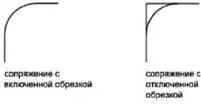
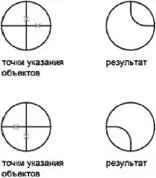
Возможных сопряжений может существовать несколько, и программа делает их выбор на основании положения точек указания. Сравните на чертежах расположения наборов объектов и полученных сопряжений.
Для сопряжения линий с полилиниями каждая линия или ее продолжение должно пересечь один из линейных сегментов полилинии. Если включен режим "С обрезкой", сопряженные объекты и дуга сопряжения объединяются, образуя новую полилинию.
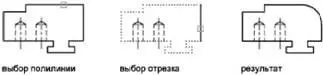
Можно построить или отменить построение сопряжений вдоль всей полилинии.
При ненулевом радиусе сопряжения команда СОПРЯЖЕНИЕ проводит сопрягающие дуги у каждой из вершин, образованных пересечением линейных сегментов, если эти сегменты имеют достаточную для радиуса сопряжения длину.
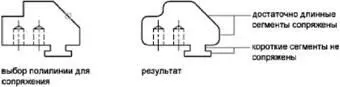
Если два сходящихся линейных сегмента полилинии разделены дугой, команда СОПРЯЖЕНИЕ заменяет эту дугу сопрягающей дугой.
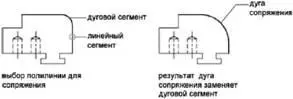
Если радиус сопряжения равен 0, то сопрягающие дуги не проводятся. Если при этом два линейных сегмента полилинии разделены одним дуговым сегментом, команда СОПРЯЖЕНИЕ удаляет дугу и удлиняет линейные сегменты до их пересечения.
Имеется возможность сопряжения параллельных отрезков, прямых и лучей. Текущий радиус сопряжения временно регулируется для создания дуги, касательной к обоим объектам, и размещенной в плоскости, общей для обоих объектов.
Первый из выбранных объектов должен быть отрезком или лучом, а второй — отрезком, прямой или лучом. Сопрягающая дуга проводится, как показано на чертеже.
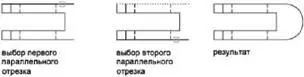
В AutoCAD можно сопрягать любые объекты, расположенные в одной плоскости и имеющие направления выдавливания, не параллельные оси Z текущей ПСК. Команда СОПРЯЖЕНИЕ определяет направление выдавливания для сопрягающей дуги в 3D пространстве близкое к направлению оси Z текущей ПСК.
Задание радиуса сопряжения
1. Выберите меню Редактирование→Сопряжение.
2. Введите д(раДиус).
3. Введите радиус сопряжения.
4. Выберите объекты для сопряжения.
Редактирование
СОПРЯЖЕНИЕ
Для сопряжения двух отрезков
1. Выберите меню Редактирование→Сопряжение.
2. Выберите первый отрезок.
3. Выберите второй отрезок.
Редактирование
СОПРЯЖЕНИЕ
Построение сопряжения без обрезки
1. Выберите меню Редактирование→Сопряжение.
2. Если необходимо, введите t(Обрезать). Введите б(Без обрезки).
3. Выберите объекты для сопряжения.
Редактирование
СОПРЯЖЕНИЕ
Для построения сопряжений вдоль всей полилинии
1. Выберите меню Редактирование→Сопряжение.
2. Введите д(раДиус).
3. Выберите полилинию.
Редактирование
СОПРЯЖЕНИЕ
Для сопряжения нескольких объектов
1. Выберите меню Редактирование→Сопряжение.
2. Укажите базовую точку.
В командной строке отображается стандартное приглашение команды.
3. Выберите первую линию или задать параметр и завершить выполнение команд запросов для этого параметра. Выберите первый отрезок.
4. Выберите второй отрезок.
В командной строке вновь отображается стандартное приглашение команды.
5. Выберите первый отрезок для построения следующего сопряжения, либо нажмите ENTER или ESC для завершения команды.
Редактирование
СОПРЯЖЕНИЕ
Команды
СОПРЯЖЕНИЕ
Скругление углов и сопряжение объектов
Системные переменные
FILLETRAD
Сохраняет значение текущего радиуса сопряжения
Читать дальшеИнтервал:
Закладка:
Похожие книги на «AutoCAD 2008. Руководство пользователя»
Представляем Вашему вниманию похожие книги на «AutoCAD 2008. Руководство пользователя» списком для выбора. Мы отобрали схожую по названию и смыслу литературу в надежде предоставить читателям больше вариантов отыскать новые, интересные, ещё непрочитанные произведения.








![Кристи Фанк - Грудь. Руководство пользователя [litres]](/books/392018/kristi-fank-grud-rukovodstvo-polzovatelya-litre-thumb.webp)



Обсуждение, отзывы о книге «AutoCAD 2008. Руководство пользователя» и просто собственные мнения читателей. Оставьте ваши комментарии, напишите, что Вы думаете о произведении, его смысле или главных героях. Укажите что конкретно понравилось, а что нет, и почему Вы так считаете.