Autodesk - AutoCAD 2008. Руководство пользователя
Здесь есть возможность читать онлайн «Autodesk - AutoCAD 2008. Руководство пользователя» весь текст электронной книги совершенно бесплатно (целиком полную версию без сокращений). В некоторых случаях можно слушать аудио, скачать через торрент в формате fb2 и присутствует краткое содержание. Год выпуска: 2007, Жанр: Программы, Руководства, на русском языке. Описание произведения, (предисловие) а так же отзывы посетителей доступны на портале библиотеки ЛибКат.
- Название:AutoCAD 2008. Руководство пользователя
- Автор:
- Жанр:
- Год:2007
- ISBN:нет данных
- Рейтинг книги:4 / 5. Голосов: 1
-
Избранное:Добавить в избранное
- Отзывы:
-
Ваша оценка:
AutoCAD 2008. Руководство пользователя: краткое содержание, описание и аннотация
Предлагаем к чтению аннотацию, описание, краткое содержание или предисловие (зависит от того, что написал сам автор книги «AutoCAD 2008. Руководство пользователя»). Если вы не нашли необходимую информацию о книге — напишите в комментариях, мы постараемся отыскать её.
AutoCAD 2008. Руководство пользователя — читать онлайн бесплатно полную книгу (весь текст) целиком
Ниже представлен текст книги, разбитый по страницам. Система сохранения места последней прочитанной страницы, позволяет с удобством читать онлайн бесплатно книгу «AutoCAD 2008. Руководство пользователя», без необходимости каждый раз заново искать на чём Вы остановились. Поставьте закладку, и сможете в любой момент перейти на страницу, на которой закончили чтение.
Интервал:
Закладка:
Доступные объекты включают арки, эллиптические арки, линии, полилинии и сплайны. Дополнительные ограничения для каждого типа объектов описаны в команде СОЕДИНИТЬ.
Редактирование
СОЕДИНИТЬ
Команды
РАЗОРВАТЬ
Разрыв выбранного объекта между двумя точками
СОЕДИНИТЬ
Соединяет объекты для формирования одного целого объекта
Системные переменные
Нет
Утилиты
Нет
Ключевые слова для команд
Нет
Редактирование с помощью ручек
Ручки имеют вид квадратных меток и находятся в характерных точках выбранных объектов. Перетаскивая эти ручки, можно быстро и наглядно редактировать объекты.
Использование режимов ручек
Перетаскиванием ручек можно выполнять растягивание, перемещение, поворот, масштабирование и зеркальное отображение объектов. Выбранная операция редактирования называется режимом ручек.
Ручки имеют вид квадратных меток и находятся в характерных точках выбранных объектов. Перетаскивая их, можно выполнять растягивание, перемещение, поворот, масштабирование и зеркальное отображение объектов.
В режиме включенных ручек выбор объектов производится до ввода команды, после чего пользователь может манипулировать объектом с помощью устройства указания.
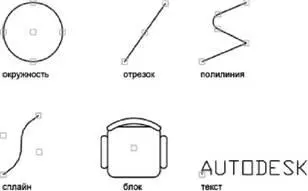
Для использования режима ручки выберите ручку (базовую ручку) с целью действий в базовой точке для операций. (Выбранная ручка называется также " горячей" ). После этого выбирается один из режимов ручек. Циклическое переключение этих режимов производится последовательным нажатием клавиш ENTER или ПРОБЕЛ. Нужный режим можно включить с помощью комбинации быстрого вызова или из контекстного меню.
ПРИМЕЧАНИЕ. Растягивание двумерного объекта, расположенного на плоскости, отличной от текущей ПСК, происходит именно в плоскости, где он был создан.
Для ручек, расположенных на кругах и эллипсах, расстояния отмеряются от точки центра, а не от выбранной ручки. Например, в режиме "Растянуть", можно выбрать ручку квадранта и растянуть круг, а затем ввести новое значение радиуса в командной строке. Новое значение радиуса отмеряется от центра круга, а не от выбранной ручки. Если выбрать ручку, расположенную в центре круга, то круг можно перемещать.
ПРИМЕЧАНИЕ. Для объектов, расположенных на заблокированных слоях, ручки не отображаются.
В качестве базовых точек для операции можно использовать несколько ручек. Когда выбрано несколько ручек (что носит также название "выбор нескольких наиболее часто используемых ручек" ), форма объекта между выбранными ручками остается неизменной. Чтобы выбрать несколько ручек, удерживайте SHIFT нажатой и выберите дополнительные ручки.
Отображение ручек на выбранных объектах является настраиваемым. Режим подавления ручек в случае, если исходный набор содержит больше объектов, чем задано, устанавливается системной переменной GRIPOBJLIMIT. При добавлении объектов к исходному набору ограничение не действует. Например, если значение переменной GRIPOBJLIMIT равно 20, то пользователь может выбрать 15 объектов, затем добавить в исходный набор 25 объектов, и на всех объектах будут отображаться ручки.
ПРИМЕЧАНИЕ. Для объектов, расположенных на заблокированных слоях, ручки не отображаются.
Объект можно растянуть перетаскиванием его ручек. Но если перетаскивать ручки, расположенные на текстовых объектах, в точках вхождений блоков, на серединах отрезков, в центрах кругов и на объектах-точках, то вместо растягивания происходит перемещение всего объекта. Таким образом, ручки позволяют легко перемещать вхождения блоков и изменять размеры объектов.
С помощью ручек можно перемещать объекты. При задании направления и расстояния указанием точки выбранные объекты, выделенные подсветкой, перемещаются на новое место.
Выбранные объекты можно поворачивать вокруг базовой точки путем указания точки и перетаскивания ручки. Кроме того, можно ввести значение угла. Этим способом можно поворачивать и вхождения блоков.
Читать дальшеИнтервал:
Закладка:
Похожие книги на «AutoCAD 2008. Руководство пользователя»
Представляем Вашему вниманию похожие книги на «AutoCAD 2008. Руководство пользователя» списком для выбора. Мы отобрали схожую по названию и смыслу литературу в надежде предоставить читателям больше вариантов отыскать новые, интересные, ещё непрочитанные произведения.








![Кристи Фанк - Грудь. Руководство пользователя [litres]](/books/392018/kristi-fank-grud-rukovodstvo-polzovatelya-litre-thumb.webp)



Обсуждение, отзывы о книге «AutoCAD 2008. Руководство пользователя» и просто собственные мнения читателей. Оставьте ваши комментарии, напишите, что Вы думаете о произведении, его смысле или главных героях. Укажите что конкретно понравилось, а что нет, и почему Вы так считаете.