Autodesk - AutoCAD 2008. Руководство пользователя
Здесь есть возможность читать онлайн «Autodesk - AutoCAD 2008. Руководство пользователя» весь текст электронной книги совершенно бесплатно (целиком полную версию без сокращений). В некоторых случаях можно слушать аудио, скачать через торрент в формате fb2 и присутствует краткое содержание. Год выпуска: 2007, Жанр: Программы, Руководства, на русском языке. Описание произведения, (предисловие) а так же отзывы посетителей доступны на портале библиотеки ЛибКат.
- Название:AutoCAD 2008. Руководство пользователя
- Автор:
- Жанр:
- Год:2007
- ISBN:нет данных
- Рейтинг книги:4 / 5. Голосов: 1
-
Избранное:Добавить в избранное
- Отзывы:
-
Ваша оценка:
AutoCAD 2008. Руководство пользователя: краткое содержание, описание и аннотация
Предлагаем к чтению аннотацию, описание, краткое содержание или предисловие (зависит от того, что написал сам автор книги «AutoCAD 2008. Руководство пользователя»). Если вы не нашли необходимую информацию о книге — напишите в комментариях, мы постараемся отыскать её.
AutoCAD 2008. Руководство пользователя — читать онлайн бесплатно полную книгу (весь текст) целиком
Ниже представлен текст книги, разбитый по страницам. Система сохранения места последней прочитанной страницы, позволяет с удобством читать онлайн бесплатно книгу «AutoCAD 2008. Руководство пользователя», без необходимости каждый раз заново искать на чём Вы остановились. Поставьте закладку, и сможете в любой момент перейти на страницу, на которой закончили чтение.
Интервал:
Закладка:
Заданная ручка подсвечивается, и включается режим по умолчанию "Растягивание".
3. Просмотрите режимы ручек с помощью клавиши ENTER и выберите требуемый режим.
Нужный режим можно также выбрать из контекстного меню.
4. Введите к(Копировать) или нажмите и удерживайте клавишу CTRL при растягивании, перемещении, повороте или масштабировании. Копирование будет продолжаться, пока не выключены ручки.
5. Введите или укажите дополнительные параметры для выполнения операции в текущем режиме ручек.
6. Выключите ручки нажатием клавиши ENTER, ПРОБЕЛ или ESC.
Для задания шага смещения при многократном копировании
1. Выберите копируемые объекты.
2. Выберите базовую ручку на объекте.
Заданная ручка подсвечивается, и включается режим по умолчанию "Растягивание".
3. Просмотрите режимы ручек с помощью клавиши ENTER и выберите режим "Перемещение".
Нужный режим можно также выбрать из контекстного меню.
4. Введите к(Копировать).
5. Переместите курсор и нажмите кнопку мыши.
Шаг смещения определяется расстоянием между выбранной ручкой и точкой, указанной для копирования.
6. Удерживая в нажатой клавишу CTRL, разместите дополнительные копии, для чего укажите дополнительные положения.
Копии объектов размещаются с равным интервалом, определяемым при последнем копировании.
7. Выключите ручки нажатием клавиши ENTER, ПРОБЕЛ или ESC.
Для задания шага поворота при многократном копировании
1. Выберите поворачиваемые объекты.
2. Выберите базовую ручку на объекте.
Заданная ручка подсвечивается, и включается режим по умолчанию "Растягивание".
3. Просмотрите режимы ручек с помощью клавиши ENTER и выберите режим "Поворот".
Нужный режим можно также выбрать из контекстного меню.
4. Введите к(Копировать).
5. Переместите устройство указания и нажмите кнопку мыши.
Шаг поворота определяется углом между выбранной ручкой и точкой, указанной для копирования.
6. Удерживая в нажатом состоянии клавишу CTRL, укажите следующие положения для копирования объектов.
Копии объектов создаются путем поворота предыдущей копии на угол, определяемый при повороте первой копии.
7. Выключите ручки нажатием клавиши ENTER, ПРОБЕЛ или ESC.
Для зеркального отображения объектов с помощью ручек и с сохранением оригиналов
1. Выберите отображаемые объекты.
2. Выберите мышью базовую ручку на объекте.
Заданная ручка подсвечивается, и включается режим по умолчанию "Растягивание".
3. Просмотрите режимы ручек с помощью клавиши ENTER и выберите режим "Зеркало".
Нужный режим можно также выбрать из контекстного меню.
4. Нажмите и удерживайте клавишу CTRL (или введите к(Копировать)), чтобы запомнить исходное изображение и указать вторую точку оси отражения.
Для зеркального отображения объектов иногда удобно использовать режим "Орто".
5. Выключите ручки нажатием клавиши ENTER, ПРОБЕЛ или ESC.
Команды
НАСТРОЙКА
Параметры данной вкладки служат для пользовательской настройки программы
Системные переменные
GRIPBLOCK
Управляет ручками внутри блоков
GRIPCOLOR
Управляет цветом невыбранных ручек
GRIPHOT
Управляет цветом выбранных ручек
GRIPS
Управляет использованием набора ручек при растягивании, перемещении, повороте, масштабировании и зеркальном отображении объектов
GRIPSIZE
Устанавливает размер квадрата, изображающего ручку (в пикселах)
Утилиты
Нет
Ключевые слова для команд
Нет
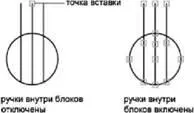
Управление ручками в блоках
По желанию пользователя вставленный блок может иметь как одну ручку, так и набор ручек.
По желанию пользователя вставленный блок может иметь как одну ручку в точке вставки, так и набор ручек для каждого отдельного объекта внутри блока.
См. также:
■ Указание ручек для динамических блоков
Для включения и отключения ручек в блоках
1. Выберите меню Сервис→Параметры.
2. На вкладке "Выбор" диалогового окна "Настройка" установите или сбросьте флажок "Ручки внутри блоков".
3. Нажмите "OK".
НАСТРОЙКА
Команды
НАСТРОЙКА
Параметры данной вкладки служат для пользовательской настройки программы
Системные переменные
Читать дальшеИнтервал:
Закладка:
Похожие книги на «AutoCAD 2008. Руководство пользователя»
Представляем Вашему вниманию похожие книги на «AutoCAD 2008. Руководство пользователя» списком для выбора. Мы отобрали схожую по названию и смыслу литературу в надежде предоставить читателям больше вариантов отыскать новые, интересные, ещё непрочитанные произведения.








![Кристи Фанк - Грудь. Руководство пользователя [litres]](/books/392018/kristi-fank-grud-rukovodstvo-polzovatelya-litre-thumb.webp)



Обсуждение, отзывы о книге «AutoCAD 2008. Руководство пользователя» и просто собственные мнения читателей. Оставьте ваши комментарии, напишите, что Вы думаете о произведении, его смысле или главных героях. Укажите что конкретно понравилось, а что нет, и почему Вы так считаете.