Autodesk - AutoCAD 2008. Руководство пользователя
Здесь есть возможность читать онлайн «Autodesk - AutoCAD 2008. Руководство пользователя» весь текст электронной книги совершенно бесплатно (целиком полную версию без сокращений). В некоторых случаях можно слушать аудио, скачать через торрент в формате fb2 и присутствует краткое содержание. Год выпуска: 2007, Жанр: Программы, Руководства, на русском языке. Описание произведения, (предисловие) а так же отзывы посетителей доступны на портале библиотеки ЛибКат.
- Название:AutoCAD 2008. Руководство пользователя
- Автор:
- Жанр:
- Год:2007
- ISBN:нет данных
- Рейтинг книги:4 / 5. Голосов: 1
-
Избранное:Добавить в избранное
- Отзывы:
-
Ваша оценка:
AutoCAD 2008. Руководство пользователя: краткое содержание, описание и аннотация
Предлагаем к чтению аннотацию, описание, краткое содержание или предисловие (зависит от того, что написал сам автор книги «AutoCAD 2008. Руководство пользователя»). Если вы не нашли необходимую информацию о книге — напишите в комментариях, мы постараемся отыскать её.
AutoCAD 2008. Руководство пользователя — читать онлайн бесплатно полную книгу (весь текст) целиком
Ниже представлен текст книги, разбитый по страницам. Система сохранения места последней прочитанной страницы, позволяет с удобством читать онлайн бесплатно книгу «AutoCAD 2008. Руководство пользователя», без необходимости каждый раз заново искать на чём Вы остановились. Поставьте закладку, и сможете в любой момент перейти на страницу, на которой закончили чтение.
Интервал:
Закладка:
ПРИМЕЧАНИЕ. Для копирования выбранного объекта во время выполнения операции масштабирования нажмите и удерживайте клавишу CTRL.
Для зеркального отображения объектов с помощью ручек
1. Выберите отображаемые объекты.
2. Выберите мышью базовую ручку на объекте.
Заданная ручка подсвечивается, и включается режим по умолчанию "Растягивание".
3. Просмотрите режимы ручек с помощью клавиши ENTER и выберите режим "Зеркало".
Нужный режим можно также выбрать из контекстного меню.
4. Укажите вторую точку для определения оси отражения.
Для зеркального отображения объектов иногда удобно использовать режим "Орто".
Команды
НАСТРОЙКА
Параметры данной вкладки служат для пользовательской настройки программы
Системные переменные
GRIPBLOCK
Управляет ручками внутри блоков
GRIPCOLOR
Управляет цветом невыбранных ручек
GRIPHOT
Управляет цветом выбранных ручек
GRIPHOVER
Управляет цветом заполнения невыбранной ручки, когда курсор останавливается над ней
GRIPOBJLIMIT
Подавление отображения ручек, если количество объектов в наборе превышает заданное
GRIPS
Управляет использованием набора ручек при растягивании, перемещении, повороте, масштабировании и зеркальном отображении объектов
GRIPSIZE
Устанавливает размер квадрата, изображающего ручку (в пикселах)
GRIPTIPS
Управление отображением подсказками к ручкам при наведении курсора на ручки динамических блоков и пользовательских объектов, поддерживающих подсказки к ручкам
Утилиты
Нет
Ключевые слова для команд
Нет
Многократное копирование с помощью ручек
С помощью ручек, кроме операций редактирования, можно также выполнять многократное копирование объектов.
Так, например, используя опцию "Копировать", можно поворачивать выбранные объекты, создавая их копии в каждой указываемом положении.

Кроме того, режим многократного копирования активизируется нажатием клавиши CTRL в процессе указания первого нового положения для объекта. Так в режиме "Растянуть" функция многократного копирования растягивает объект, например, отрезок, и копирует его в любую точку графической области, указанную пользователем. Множественное копирование будет продолжаться, пока не выключить ручки.
ПРИМЕЧАНИЕ. При использовании ручек для многократного копирования объекта, который содержит несколько, выполняется копирование только текущего представления.
Задание шага смещения и шага поворота
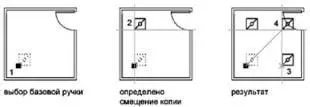
Многократное копирование можно производить, размещая копии с заданным шагом смещения. Этот шаг определяется расстоянием между объектом и его следующей копией. В следующем примере размещаются источники освещения. Первая копия осветительного прибора создается со смещением в две единицы. Все последующие копии также размещаются на расстоянии в две единицы от предыдущих.
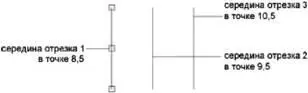
Если при выборе нескольких точек копирования с помощью указывающего устройства удерживать нажатой клавишу CTRL, графический курсор будет привязан к точке смещения, созданной на основе двух последних выбранных точек. В приведенной ниже иллюстрации координаты середины отрезка 1 — 8,5. На основе этой серединной точки отрезок 2 был скопирован с помощью клавиши CTRL и режима ручек "Растянуть"; координаты середины этого отрезка — 9,5. Третий отрезок будет привязан к точке смещения, созданной на основе значений координат 10,5.
При повороте объекта вокруг базовой ручки можно также размещать копии с заданным угловым интервалом. Шаг поворота определяется углом между объектом и его следующей копией, создаваемой в режиме ручек "Поворот". Для использования шага поворота нажмите и удерживайте клавишу CTRL.
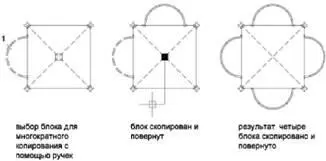
Для многократного копирования в любом режиме ручек
1. Выберите копируемые объекты.
2. Выберите базовую ручку на объекте.
Читать дальшеИнтервал:
Закладка:
Похожие книги на «AutoCAD 2008. Руководство пользователя»
Представляем Вашему вниманию похожие книги на «AutoCAD 2008. Руководство пользователя» списком для выбора. Мы отобрали схожую по названию и смыслу литературу в надежде предоставить читателям больше вариантов отыскать новые, интересные, ещё непрочитанные произведения.








![Кристи Фанк - Грудь. Руководство пользователя [litres]](/books/392018/kristi-fank-grud-rukovodstvo-polzovatelya-litre-thumb.webp)



Обсуждение, отзывы о книге «AutoCAD 2008. Руководство пользователя» и просто собственные мнения читателей. Оставьте ваши комментарии, напишите, что Вы думаете о произведении, его смысле или главных героях. Укажите что конкретно понравилось, а что нет, и почему Вы так считаете.