Autodesk - AutoCAD 2008. Руководство пользователя
Здесь есть возможность читать онлайн «Autodesk - AutoCAD 2008. Руководство пользователя» весь текст электронной книги совершенно бесплатно (целиком полную версию без сокращений). В некоторых случаях можно слушать аудио, скачать через торрент в формате fb2 и присутствует краткое содержание. Год выпуска: 2007, Жанр: Программы, Руководства, на русском языке. Описание произведения, (предисловие) а так же отзывы посетителей доступны на портале библиотеки ЛибКат.
- Название:AutoCAD 2008. Руководство пользователя
- Автор:
- Жанр:
- Год:2007
- ISBN:нет данных
- Рейтинг книги:4 / 5. Голосов: 1
-
Избранное:Добавить в избранное
- Отзывы:
-
Ваша оценка:
AutoCAD 2008. Руководство пользователя: краткое содержание, описание и аннотация
Предлагаем к чтению аннотацию, описание, краткое содержание или предисловие (зависит от того, что написал сам автор книги «AutoCAD 2008. Руководство пользователя»). Если вы не нашли необходимую информацию о книге — напишите в комментариях, мы постараемся отыскать её.
AutoCAD 2008. Руководство пользователя — читать онлайн бесплатно полную книгу (весь текст) целиком
Ниже представлен текст книги, разбитый по страницам. Система сохранения места последней прочитанной страницы, позволяет с удобством читать онлайн бесплатно книгу «AutoCAD 2008. Руководство пользователя», без необходимости каждый раз заново искать на чём Вы остановились. Поставьте закладку, и сможете в любой момент перейти на страницу, на которой закончили чтение.
Интервал:
Закладка:
Для построения фаски по линейному и угловому размерам
1. Выберите меню Редактирование→Фаска.
2. Выберите первый отрезок.
3. Введите длину фаски от угла соединения вдоль первого отрезка.
4. Введите угол фаски.
5. Выберите первый отрезок. Затем выберите второй отрезок.
Редактирование
ФАСКА
Для построения фаски без обрезки объектов
1. Выберите меню Редактирование→Фаска.
2. Введите t(Управление обрезкой).
3. Введите n(Без обрезки)
4. Выберите соединяемые объекты.
Редактирование
ФАСКА
Для снятия фасок вдоль всей полилинии
1. Выберите меню Редактирование→Фаска.
2. Введите д(раДиус).
3. Выберите полилинию.
Вдоль всей полилинии происходит снятие фасок установленным текущим способом и с размерами, заданными по умолчанию.
Редактирование
ФАСКА
Для соединения фаской нескольких объектов
1. Выберите меню Редактирование→Фаска.
2. Укажите базовую точку.
В командной строке отображается стандартное приглашение команды.
3. Выберите первый объект, или сначала задать необходимые опции, а затем выберите первый объект.
4. Выберите второй отрезок.
В командной строке вновь отображается стандартное приглашение команды.
5. Выберите первый отрезок для построения следующей фаски, либо нажмите ENTER или ESC для завершения команды.
Редактирование
ФАСКА
Команды
ФАСКА
Построение фасок в местах пересечения объектов
Системные переменные
CHAMFERA
Устанавливает первое расстояние фаски, когда значение CHAMMODE задано равным 0
CHAMFERB
Устанавливает второе расстояние фаски, когда значение CHAMMODE задано равным 0
CHAMFERC
Устанавливает длину фаски, когда значение CHAMMODE задано равным 1
CHAMFERD
Устанавливает угол фаски, когда значение CHAMMODE задано равным 1
CHAMMODE
Установка метода ввода для команды ФАСКА
TRIMMODE
Управляет обрезкой выбранных кромок для фасок и сопряжений
Утилиты
Нет
Ключевые слова для команд
Нет
Разрыв и соединение объектов
Можно разорвать и объединить два объекта с зазором или нет. Можно также создать один объект, объединив несколько.
Используйте команду РАЗОРВАТЬ, чтобы создать зазор в объекте для образования двух объектов с зазором. Команда РАЗОРВАТЬ часто используется для создания пространства для вставки блока или текста.
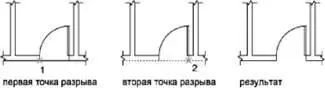
Для разрыва объекта без создания зазора указать обе точки разрыва в одном местоположении. Это можно сделать быстро, если ввести @0,0 на запрос второй точки.
Можно создать разрывы в большинстве геометрических тел кроме
■ Блоки
■ Размеры
■ Мультилинии
■ Области
Используйте команду СОЕДИНИТЬ для объединения похожих объектов в один. Можно также создать замкнутые круги и эллипсы из дуг и эллиптических дуг. Можно соединять объекты
■ Дуги
■ Эллиптические дуги
■ Отрезки
■ Полилинии
■ Сплайны
Объект, к которому необходимо присоединить подобные объекты, называется исходным объектом. Объекты, которые необходимо присоединить, должны находиться в одной плоскости. Дополнительные ограничения для каждого типа объектов описаны в команде СОЕДИНИТЬ.
ПРИМЕЧАНИЕ. При объединении двух или более дуг (или эллиптических дуг) их объединение начинается с исходной эллиптической дуги в направлении против часовой стрелки.
См. также:
■ Редактирование и объединение полилиний
■ Редактирование сложных объектов
Для разрывания объекта
1. Выберите меню Редактирование→Разорвать.
2. Выберите разрываемый объект.
По умолчанию точка указания объекта считается первой точкой разрыва. Чтобы выбрать в качестве первой точки разрыва другую точку, следует ввести п(Первая) и указать новую точку.
3. Укажите вторую точку разрыва.
Для разрыва объекта без создания зазора введите @0,0для указания предыдущей точки.
Редактирование
РАЗОРВАТЬ
Для соединения объектов
1. Выберите меню Редактирование→Соединить.
2. Выберите исходный объект, к которому необходимо присоединить объекты.
3. Выберите один или несколько объектов для присоединения к исходному объекту.
Читать дальшеИнтервал:
Закладка:
Похожие книги на «AutoCAD 2008. Руководство пользователя»
Представляем Вашему вниманию похожие книги на «AutoCAD 2008. Руководство пользователя» списком для выбора. Мы отобрали схожую по названию и смыслу литературу в надежде предоставить читателям больше вариантов отыскать новые, интересные, ещё непрочитанные произведения.








![Кристи Фанк - Грудь. Руководство пользователя [litres]](/books/392018/kristi-fank-grud-rukovodstvo-polzovatelya-litre-thumb.webp)



Обсуждение, отзывы о книге «AutoCAD 2008. Руководство пользователя» и просто собственные мнения читателей. Оставьте ваши комментарии, напишите, что Вы думаете о произведении, его смысле или главных героях. Укажите что конкретно понравилось, а что нет, и почему Вы так считаете.