Autodesk - AutoCAD 2008. Руководство пользователя
Здесь есть возможность читать онлайн «Autodesk - AutoCAD 2008. Руководство пользователя» весь текст электронной книги совершенно бесплатно (целиком полную версию без сокращений). В некоторых случаях можно слушать аудио, скачать через торрент в формате fb2 и присутствует краткое содержание. Год выпуска: 2007, Жанр: Программы, Руководства, на русском языке. Описание произведения, (предисловие) а так же отзывы посетителей доступны на портале библиотеки ЛибКат.
- Название:AutoCAD 2008. Руководство пользователя
- Автор:
- Жанр:
- Год:2007
- ISBN:нет данных
- Рейтинг книги:4 / 5. Голосов: 1
-
Избранное:Добавить в избранное
- Отзывы:
-
Ваша оценка:
AutoCAD 2008. Руководство пользователя: краткое содержание, описание и аннотация
Предлагаем к чтению аннотацию, описание, краткое содержание или предисловие (зависит от того, что написал сам автор книги «AutoCAD 2008. Руководство пользователя»). Если вы не нашли необходимую информацию о книге — напишите в комментариях, мы постараемся отыскать её.
AutoCAD 2008. Руководство пользователя — читать онлайн бесплатно полную книгу (весь текст) целиком
Ниже представлен текст книги, разбитый по страницам. Система сохранения места последней прочитанной страницы, позволяет с удобством читать онлайн бесплатно книгу «AutoCAD 2008. Руководство пользователя», без необходимости каждый раз заново искать на чём Вы остановились. Поставьте закладку, и сможете в любой момент перейти на страницу, на которой закончили чтение.
Интервал:
Закладка:
■ Укажите базовую точку для растягивания указать вторую точку для определения расстояния и направления.
Объекты, у которых хотя бы одна вершина или конечная точка расположена внутри секущей рамки, растягиваются. Объекты, полностью охваченные секущей рамкой или выбранные отдельно, перемещаются без растягивания.
Редактирование
РАСТЯНУТЬ
Для масштабирования объекта с заданным масштабным коэффициентом
1. Выберите меню Редактирование→Масштаб.
2. Выберите объект для масштабирования.
3. Укажите базовую точку.
4. Введите значение масштабного коэффициента или перетащить объект и нажать кнопку мыши для задания нового масштаба.
Редактирование
МАСШТАБ
Для масштабирования объекта по длине опорного отрезка
1. Выберите меню Редактирование→Масштаб.
2. Выберите объект для масштабирования.
3. Укажите базовую точку.
4. Выполнить одно из следующих действий:
5. Укажите первую и вторую опорные точки или введите значение длины опорного отрезка.
Редактирование
МАСШТАБ
Для изменения длины отрезка перетаскиванием
1. Выберите меню Редактирование→Увеличить.
2. Введите дидля вызова режима динамического перетаскивания.
3. Выберите объект, длина которого изменяется.
4. Задать перетаскиванием новое положение ближайшей к точке указания конечной точки.
Выбранный объект увеличивается или уменьшается, сохраняя положение и ориентацию.
УВЕЛИЧИТЬ
Команды
СОЕДИНИТЬ
Соединяет объекты для формирования одного целого объекта
УВЕЛИЧИТЬ
Изменение длин объектов и центральных углов дуг
ПОЛРЕД
Редактирование полилиний и трехмерных полигональных сетей
ОКНОСВ
Управление свойствами объектов
МАСШТАБ
Пропорциональное увеличение или уменьшение выбранных объектов по осям X, Y и Z
РЕДСПЛАЙН
Редактирование сплайнов или сглаженных сплайнами полилиний
РАСТЯНУТЬ
Перенос или растягивание объектов
Системные переменные
Нет
Утилиты
Нет
Ключевые слова для команд
Нет
Сопряжение, Фаска, Разорвать или Объединить объекты
Объекты чертежа можно соединять, сопрягая их в углах или строя фаски (скошенные линии). Кроме того, в объектах можно создавать или удалять разрывы.
Построение сопряжений
С помощью сопряжения можно соединить два объекта, используя дугу, касательную к объектам, и которая имеет определенный радиус.
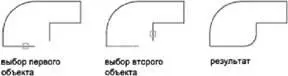
Внутренний угол называется сопряжением, а внешний угол — округлением; можно создать оба угла с помощью команды СОПРЯЖЕНИЕ.
Сопрягать можно следующие объекты:
■ Дуги
■ Круги
■ Эллипсы и эллиптические дуги
■ Отрезки
■ Полилинии
■ Лучи
■ Сплайны
■ Прямые
■ 3D тела
Скруглить все углы полилинии можно с помощью команды СОПРЯЖЕНИЕ.
ПРИМЕЧАНИЕ. Сопряжение границ штриховки, которое состоит из отрезков, ведет к потере ассоциативности. Если же граница штриховки задана полилинией, ассоциативность сохраняется.
Если оба соединяемых объекта лежат на одном слое, дуга сопряжения также проводится на том же слое. В противном случае, она строится на текущем слое. Слой определяет другие свойства объекта, включая цвет и тип линий.
С помощью опции "Несколько" можно осуществить сопряжение нескольких объектов, не выходя из команды.
Радиусом сопряжения называется радиус дуги, соединяющей сопрягаемые объекты. Изменение радиуса действует только на выполняемые после этого сопряжения, оставляя неизменными существующие. Если радиус задать равным 0, то сопрягаемые объекты просто обрезаются или удлиняются до точки пересечения без построения дуги сопряжения.
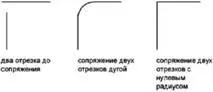
При выборе объектов для замены значения текущего радиуса сопряжения на 0 можно удерживать нажатой клавишу SHIFT.
Опцией "С обрезкой" можно выбрать режим сопряжения, при котором объекты либо обрезаются/удлиняются до точки пересечения с сопрягающей дугой, либо остаются без изменений.
Читать дальшеИнтервал:
Закладка:
Похожие книги на «AutoCAD 2008. Руководство пользователя»
Представляем Вашему вниманию похожие книги на «AutoCAD 2008. Руководство пользователя» списком для выбора. Мы отобрали схожую по названию и смыслу литературу в надежде предоставить читателям больше вариантов отыскать новые, интересные, ещё непрочитанные произведения.








![Кристи Фанк - Грудь. Руководство пользователя [litres]](/books/392018/kristi-fank-grud-rukovodstvo-polzovatelya-litre-thumb.webp)



Обсуждение, отзывы о книге «AutoCAD 2008. Руководство пользователя» и просто собственные мнения читателей. Оставьте ваши комментарии, напишите, что Вы думаете о произведении, его смысле или главных героях. Укажите что конкретно понравилось, а что нет, и почему Вы так считаете.