Autodesk - AutoCAD 2008. Руководство пользователя
Здесь есть возможность читать онлайн «Autodesk - AutoCAD 2008. Руководство пользователя» весь текст электронной книги совершенно бесплатно (целиком полную версию без сокращений). В некоторых случаях можно слушать аудио, скачать через торрент в формате fb2 и присутствует краткое содержание. Год выпуска: 2007, Жанр: Программы, Руководства, на русском языке. Описание произведения, (предисловие) а так же отзывы посетителей доступны на портале библиотеки ЛибКат.
- Название:AutoCAD 2008. Руководство пользователя
- Автор:
- Жанр:
- Год:2007
- ISBN:нет данных
- Рейтинг книги:4 / 5. Голосов: 1
-
Избранное:Добавить в избранное
- Отзывы:
-
Ваша оценка:
AutoCAD 2008. Руководство пользователя: краткое содержание, описание и аннотация
Предлагаем к чтению аннотацию, описание, краткое содержание или предисловие (зависит от того, что написал сам автор книги «AutoCAD 2008. Руководство пользователя»). Если вы не нашли необходимую информацию о книге — напишите в комментариях, мы постараемся отыскать её.
AutoCAD 2008. Руководство пользователя — читать онлайн бесплатно полную книгу (весь текст) целиком
Ниже представлен текст книги, разбитый по страницам. Система сохранения места последней прочитанной страницы, позволяет с удобством читать онлайн бесплатно книгу «AutoCAD 2008. Руководство пользователя», без необходимости каждый раз заново искать на чём Вы остановились. Поставьте закладку, и сможете в любой момент перейти на страницу, на которой закончили чтение.
Интервал:
Закладка:
Удлинение и обрезка объектов схожи по технике выполнения. Имеется возможность удлинить объекты так, чтобы они заканчивались точно на граничных кромках, определенных другими объектами. В следующем примере отрезки удлиняются до пересечения с окружностью.
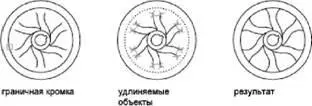
Пользователь может обрезать объекты не выходя из команды УДЛИНИТЬ. Удерживайте нажатой клавишу SHIFT и выберите объекты для обрезки.
Обрезка 2D широких полилиний и удлинение центровых линий. Торцы широких полилиний всегда перпендикулярны осевым линиям. Если кромка направлена не под прямым углом, часть обрезанной полилинии выступает за кромку
При обрезке или удлинении сужающегося сегмента 2D полилинии ширина удлиненной конечной точки корректируется для сохранения степени сужения для новой конечной точки. Если в результате конечная ширина становится отрицательной, то она приравнивается к нулю.
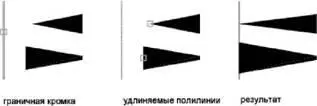
Обрезка сглаженных сплайнами полилиний стирает информацию о сглаженных сплайнами полилиниях и превращает сглаженные сплайнами сегменты в обычные сегменты полилиний.
При удлинении полилинии, сглаженной сплайном, добавляется новая вершина.
Любой 3D объект можно обрезать или удлинить до другого объекта, независимо от того, лежат ли они в одной плоскости с режущими или граничными кромками. Для выбора одной из трех проекций для обрезки или удлинения в командах ОБРЕЗАТЬ и УДЛИНИТЬ используйте параметры "Проект" и "Кромка":
■ Плоскость XY текущей ПСК
■ Плоскость текущего вида
■ Реальное 3D пространство, которое не является проекцией
См. также:
■ Разрыв и соединение объектов
Для удлинения объекта
1. Выберите меню Редактирование→Удлинить.
2. Выберите объекты, определяющие граничные кромки.
Для выбора всех отображаемых объектов в качестве потенциальных граничных кромок нажмите ENTER, не выбирая объектов.
3. Выберите удлиняемые объекты.
Редактирование
УДЛИНИТЬ
Для обрезки объекта
1. Выберите меню Редактирование→Обрезать.
2. Выберите объекты, определяющие режущие кромки.
Для выбора всех отображаемых объектов в качестве потенциальных режущих кромок нажмите ENTER без указания объектов.
3. Выберите обрезаемые объекты.
Редактирование
ОБРЕЗКА
Для удлинения объектов в 3D каркасных моделях
1. Выберите меню Редактирование→Удлинить.

2. Выберите граничную кромку для удлинения (1).
3. Введите к(Кромка).
4. Введите с(С продолжением).
5. Введите п(Проекция).
6. Введите п(ПСК).
7. Выберите удлиняемый объект (2).
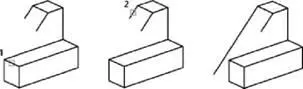
УДЛИНИТЬ
Для обрезки в 3D пространстве с проецированием на плоскость текущего вида
1. Выберите меню Редактирование→Обрезать.

2. Выберите режущую кромку (1).
3. Введите п(Проекция).
4. Введите в(Вид).
5. Выберите обрезаемый объект (2).
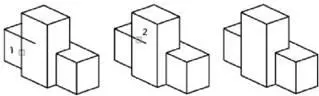
ОБРЕЗКА
Для обрезки объектов в 3D каркасных моделях
1. Выберите меню Редактирование→Обрезать.
2. Выберите режущие кромки (1, 2).
3. Введите п(Проекция).
4. Введите н(Нет).
5. Выберите обрезаемый объект (3, 4).
ОБРЕЗКА
Команды
РАЗОРВАТЬ
Разрыв выбранного объекта между двумя точками
УДЛИНИТЬ
Удлинение объектов до пересечения с другими объектами
СОЕДИНИТЬ
Соединяет объекты для формирования одного целого объекта
УВЕЛИЧИТЬ
Изменение длин объектов и центральных углов дуг
ОКНОСВ
Управление свойствами объектов
Читать дальшеИнтервал:
Закладка:
Похожие книги на «AutoCAD 2008. Руководство пользователя»
Представляем Вашему вниманию похожие книги на «AutoCAD 2008. Руководство пользователя» списком для выбора. Мы отобрали схожую по названию и смыслу литературу в надежде предоставить читателям больше вариантов отыскать новые, интересные, ещё непрочитанные произведения.








![Кристи Фанк - Грудь. Руководство пользователя [litres]](/books/392018/kristi-fank-grud-rukovodstvo-polzovatelya-litre-thumb.webp)



Обсуждение, отзывы о книге «AutoCAD 2008. Руководство пользователя» и просто собственные мнения читателей. Оставьте ваши комментарии, напишите, что Вы думаете о произведении, его смысле или главных героях. Укажите что конкретно понравилось, а что нет, и почему Вы так считаете.