Вандад Нахавандипур - iOS. Приемы программирования
Здесь есть возможность читать онлайн «Вандад Нахавандипур - iOS. Приемы программирования» — ознакомительный отрывок электронной книги совершенно бесплатно, а после прочтения отрывка купить полную версию. В некоторых случаях можно слушать аудио, скачать через торрент в формате fb2 и присутствует краткое содержание. Город: Санкт-Петербург, Год выпуска: 2014, ISBN: 2014, Издательство: Питер, Жанр: Программирование, на русском языке. Описание произведения, (предисловие) а так же отзывы посетителей доступны на портале библиотеки ЛибКат.
- Название:iOS. Приемы программирования
- Автор:
- Издательство:Питер
- Жанр:
- Год:2014
- Город:Санкт-Петербург
- ISBN:978-5-496-01016-0
- Рейтинг книги:3 / 5. Голосов: 1
-
Избранное:Добавить в избранное
- Отзывы:
-
Ваша оценка:
iOS. Приемы программирования: краткое содержание, описание и аннотация
Предлагаем к чтению аннотацию, описание, краткое содержание или предисловие (зависит от того, что написал сам автор книги «iOS. Приемы программирования»). Если вы не нашли необходимую информацию о книге — напишите в комментариях, мы постараемся отыскать её.
Вы изучите новые многочисленные способы хранения и защиты данных, отправки и получения уведомлений, улучшения и анимации графики, управления файлами и каталогами, а также рассмотрите многие другие темы. При описании каждого приема программирования приводятся образцы кода, которые вы можете смело использовать.
iOS. Приемы программирования — читать онлайн ознакомительный отрывок
Ниже представлен текст книги, разбитый по страницам. Система сохранения места последней прочитанной страницы, позволяет с удобством читать онлайн бесплатно книгу «iOS. Приемы программирования», без необходимости каждый раз заново искать на чём Вы остановились. Поставьте закладку, и сможете в любой момент перейти на страницу, на которой закончили чтение.
Интервал:
Закладка:
onImage — как указано ранее, это изображение будет использоваться, когда переключатель включен;
• offImage — это изображение соответствует переключателю в состоянии «выключено».
А вот код, позволяющий добиться такого эффекта:
— (void)viewDidLoad
{
[super viewDidLoad];
/* Создаем переключатель */
self.mainSwitch = [[UISwitch alloc] initWithFrame: CGRectZero];
self.mainSwitch.center = self.view.center;
/* Убеждаемся, что переключатель не выглядит размытым в iOS-эмуляторе */
self.mainSwitch.frame = [self roundedValuesInRect: self.mainSwitch.frame];
[self.view addSubview: self.mainSwitch];
/* Оформляем переключатель */
self.mainSwitch.onImage = [UIImage imageNamed:@"On"];
self.mainSwitch.offImage = [UIImage imageNamed:@"Off"];
}
См. также
Раздел 1.2.
1.4. Выбор значений с помощью UIPickerView
Постановка задачи
Необходимо предоставить пользователю приложения возможность выбирать значения из списка.
Решение
Воспользуйтесь классом UIPickerView.
Обсуждение
Вид выбора (Picker View) — это элемент графического интерфейса, позволяющий отображать для пользователей списки значений, из которых пользователь затем может выбрать одно. В разделе Timer (Таймер) приложения Clock (Часы) в iPhone мы видим именно такой пример (рис. 1.10).
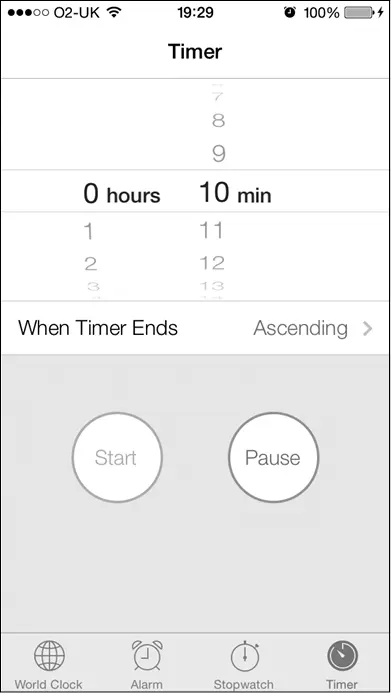
Рис. 1.10.Вид выбора, расположенный в верхней части экрана
Как видите, в отдельно взятом виде выбора содержится два независимых визуальных элемента, один слева, другой справа. В левой части вида отображаются часы (0, 1, 2 и т. д.), а в правой — минуты (18, 19, 20, 21, 22 и т. д.). Два этих элемента называются компонентами . В каждом компоненте есть строки (Rows). На самом деле любой элемент в любом компоненте представлен строкой, как мы вскоре увидим. Например, в левом компоненте 0 hours — это строка, 1 — это строка и т. д.
Создадим вид выбора в виде нашего контроллера. Если вы не знаете, где находится исходный код того вида, в котором расположен контроллер, обратитесь к разделу 1.2, где обсуждается этот вопрос.
Сначала перейдем к файлу реализации. m контроллера нашего вида и определим в нем вид выбора:
@interface ViewController ()
@property (nonatomic, strong) UIPickerView *myPicker;
@end
@implementation ViewController
…
А теперь создадим вид выбора в методе viewDidLoad контроллера нашего вида:
— (void)viewDidLoad{
[super viewDidLoad];
self.view.backgroundColor = [UIColor whiteColor];
self.myPicker = [[UIPickerView alloc] init];
self.myPicker.center = self.view.center;
[self.view addSubview: self.myPicker];
}
В данном примере необходимо отметить, что вид выбора выравнивается по центру того вида, в котором находится. Если мы запустим это приложение в эмуляторе iOS 7, то увидим пустой экран. Дело в том, что в iOS 7 сам элемент для выбора белый и мы видим фон контроллера вида.
Вид выбора отображается в виде сплошного белого поля потому, что мы еще не наполнили его какими-либо значениями. Сделаем это. Итак, нам потребуется указать источник данных для вида выбора, а потом убедиться в том, что контроллер вида соответствует протоколу, требуемому источником данных. Источник данных экземпляра UIPickerView должен подчиняться протоколу UIPickerViewDataSource, так что обеспечим соответствие данного вида условиям этого протокола в файле. m:
@interface ViewController ()
@property (nonatomic, strong) UIPickerView *myPicker;
@end
@implementation ViewController
…
Хорошо. Теперь изменим наш код в файле реализации, чтобы гарантировать, что актуальный контроллер вида выбран в качестве источника данных для вида выбора:
— (void)viewDidLoad{
[super viewDidLoad];
self.myPicker = [[UIPickerView alloc] init];
self.myPicker.dataSource = self;
self.myPicker.center = self.view.center;
[self.view addSubview: self.myPicker];
}
После этого, попытавшись скомпилировать приложение, вы увидите, что компилятор начинает выдавать предупреждения. Эти предупреждения сообщают, что вы еще не реализовали некоторые методы, внедрения которых требует протокол UIPickerViewDataSource. Чтобы исправить эту ситуацию, нужно нажать Command+Shift+O, ввести UIPickerViewDataSource и нажать Enter. Так вы попадете к тому месту в вашем коде, где определяется данный протокол, и увидите нечто подобное:
@protocol UIPickerViewDataSource
@required
// Возвращает количество столбцов для отображения
— (NSInteger)numberOfComponentsInPickerView:(UIPickerView *)pickerView;
// Возвращает количество строк в каждом компоненте
Интервал:
Закладка:
Похожие книги на «iOS. Приемы программирования»
Представляем Вашему вниманию похожие книги на «iOS. Приемы программирования» списком для выбора. Мы отобрали схожую по названию и смыслу литературу в надежде предоставить читателям больше вариантов отыскать новые, интересные, ещё непрочитанные произведения.









Обсуждение, отзывы о книге «iOS. Приемы программирования» и просто собственные мнения читателей. Оставьте ваши комментарии, напишите, что Вы думаете о произведении, его смысле или главных героях. Укажите что конкретно понравилось, а что нет, и почему Вы так считаете.