Вандад Нахавандипур - iOS. Приемы программирования
Здесь есть возможность читать онлайн «Вандад Нахавандипур - iOS. Приемы программирования» — ознакомительный отрывок электронной книги совершенно бесплатно, а после прочтения отрывка купить полную версию. В некоторых случаях можно слушать аудио, скачать через торрент в формате fb2 и присутствует краткое содержание. Город: Санкт-Петербург, Год выпуска: 2014, ISBN: 2014, Издательство: Питер, Жанр: Программирование, на русском языке. Описание произведения, (предисловие) а так же отзывы посетителей доступны на портале библиотеки ЛибКат.
- Название:iOS. Приемы программирования
- Автор:
- Издательство:Питер
- Жанр:
- Год:2014
- Город:Санкт-Петербург
- ISBN:978-5-496-01016-0
- Рейтинг книги:3 / 5. Голосов: 1
-
Избранное:Добавить в избранное
- Отзывы:
-
Ваша оценка:
iOS. Приемы программирования: краткое содержание, описание и аннотация
Предлагаем к чтению аннотацию, описание, краткое содержание или предисловие (зависит от того, что написал сам автор книги «iOS. Приемы программирования»). Если вы не нашли необходимую информацию о книге — напишите в комментариях, мы постараемся отыскать её.
Вы изучите новые многочисленные способы хранения и защиты данных, отправки и получения уведомлений, улучшения и анимации графики, управления файлами и каталогами, а также рассмотрите многие другие темы. При описании каждого приема программирования приводятся образцы кода, которые вы можете смело использовать.
iOS. Приемы программирования — читать онлайн ознакомительный отрывок
Ниже представлен текст книги, разбитый по страницам. Система сохранения места последней прочитанной страницы, позволяет с удобством читать онлайн бесплатно книгу «iOS. Приемы программирования», без необходимости каждый раз заново искать на чём Вы остановились. Поставьте закладку, и сможете в любой момент перейти на страницу, на которой закончили чтение.
Интервал:
Закладка:
[self.view addSubview: self.myDatePicker];
NSTimeInterval oneYearTime = 365 * 24 * 60 * 60;
NSDate *todayDate = [NSDate date];
NSDate *oneYearFromToday = [todayDate
dateByAddingTimeInterval: oneYearTime];
NSDate *twoYearsFromToday = [todayDate
dateByAddingTimeInterval:2 * oneYearTime];
self.myDatePicker.minimumDate = oneYearFromToday;
self.myDatePicker.maximumDate = twoYearsFromToday;
}
Применяя два этих свойства, можно ограничить доступный пользователю диапазон выбора даты конкретными пределами, как показано на рис. 1.15. В приведенном образце кода мы позволяем пользователю задавать даты в диапазоне от года до двух лет, отсчитывая с настоящего момента.
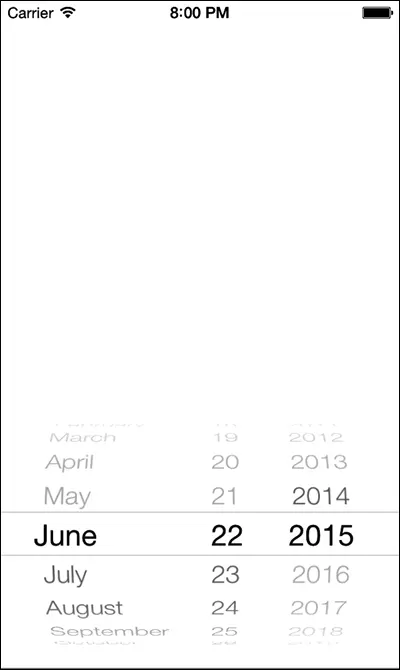
Рис. 1.15.Минимальная и максимальная даты при работе с видом выбора даты
Если вы хотите применять вид выбора даты в качестве таймера обратного отсчета, нужно задать для этого вида режим UIDatePickerModeCountDownTimer и использовать свойство countDownDuration вида выбора даты для указания длительности обратного отсчета, задаваемой по умолчанию. Например, если вы желаете предложить пользователю такой таймер и задать в качестве периода ведения обратного отсчета 2 минуты, нужно написать следующий код:
— (void)viewDidLoad{
[super viewDidLoad];
self.view.backgroundColor = [UIColor whiteColor];
self.myDatePicker = [[UIDatePicker alloc] init];
self.myDatePicker.center = self.view.center;
self.myDatePicker.datePickerMode = UIDatePickerModeCountDownTimer;
[self.view addSubview: self.myDatePicker];
NSTimeInterval twoMinutes = 2 * 60;
[self.myDatePicker setCountDownDuration: twoMinutes];
}
Результат показан на рис. 1.16.
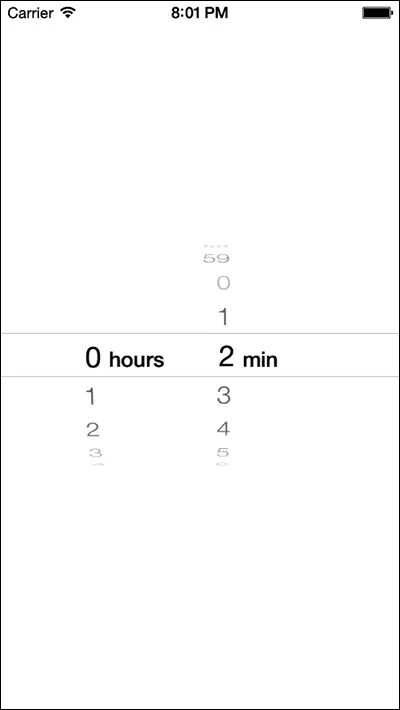
Рис. 1.16.Таймер обратного отсчета в виде для выбора даты, где стандартная длительность обратного отсчета равна 2 минутам
1.6. Реализация инструмента для выбора временных рамок с помощью UISlider
Постановка задачи
Необходимо дать пользователям возможность указывать определенное значение из диапазона и предоставить для этого удобный в применении и интуитивно понятный пользовательский интерфейс.
Решение
Используйте класс UISlider.
Обсуждение
Вероятно, вы уже знаете, что такое слайдер. Пример слайдера показан на рис. 1.17.
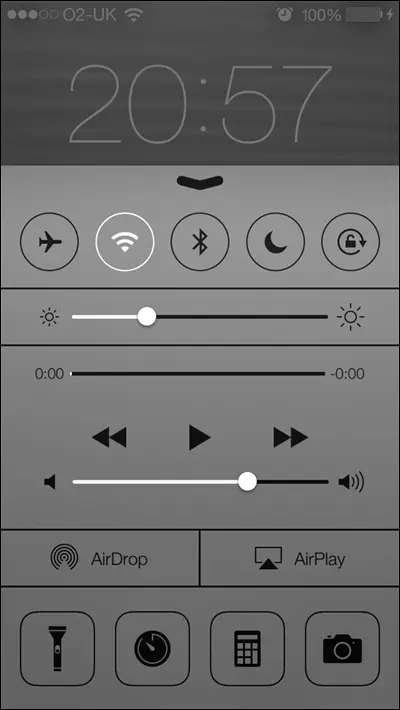
Рис. 1.17.В нижней части экрана находится слайдер, регулирующий уровень громкости
Чтобы создать слайдер, нужно инстанцировать объект типа UISlider. Создадим слайдер и поместим его на вид нашего контроллера. Начнем с файла реализации нашего контроллера вида:
#import «ViewController.h»
@interface ViewController ()
@property (nonatomic, strong) UISlider *slider;
@end
@implementation ViewController
…
Теперь рассмотрим метод viewDidLoad и создадим сам компонент-слайдер. В этом коде мы будем создавать слайдер, позволяющий выбирать значения в диапазоне от 0 до 100. По умолчанию ползунок слайдера будет установлен в среднем значении шкалы:
— (void)viewDidLoad{
[super viewDidLoad];
self.slider = [[UISlider alloc] initWithFrame: CGRectMake(0.0f,
0.0f,
200.0f,
23.0f)];
self.slider.center = self.view.center;
self.slider.minimumValue = 0.0f;
self.slider.maximumValue = 100.0f;
self.slider.value = self.slider.maximumValue / 2.0;
[self.view addSubview: self.slider];
}
Диапазон слайдера совершенно не зависит от его внешнего вида. С помощью указателя диапазона мы приказываем слайдеру вычислить его (слайдера) значение, основываясь на относительной позиции в рамках диапазона. Например, если для слайдера задан диапазон от 0 до 100, то когда ползунок слайдера расположен у левого края шкалы, свойство слайдера value равно 0, а если ползунок стоит у правого края, оно равно 100.
Как будут выглядеть результаты? Теперь вы можете запустить приложение в эмуляторе (рис. 1.18).
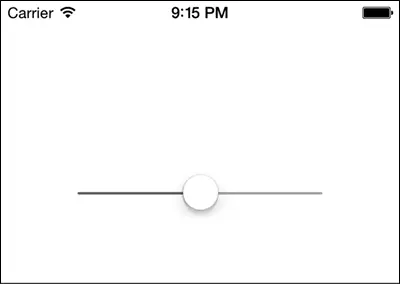
Рис. 1.18.Обычный слайдер в центре экрана
Для получения желаемых результатов мы использовали несколько свойств слайдера. Что это за свойства?
• minimumValue — задает минимальное значение диапазона, поддерживаемого слайдером.
• maximumValue — задает максимальное значение диапазона, поддерживаемого слайдером.
• value — текущее значение слайдера. Это свойство доступно как для чтения, так и для изменения, то есть вы можете как считывать это значение, так и записывать в него информацию. Если вы хотите, чтобы при перемещении ползунка в это значение включалась анимация, то можно вызвать метод слайдера setValue: animated: и передать YES в качестве значения параметра animated.
Читать дальшеИнтервал:
Закладка:
Похожие книги на «iOS. Приемы программирования»
Представляем Вашему вниманию похожие книги на «iOS. Приемы программирования» списком для выбора. Мы отобрали схожую по названию и смыслу литературу в надежде предоставить читателям больше вариантов отыскать новые, интересные, ещё непрочитанные произведения.







Обсуждение, отзывы о книге «iOS. Приемы программирования» и просто собственные мнения читателей. Оставьте ваши комментарии, напишите, что Вы думаете о произведении, его смысле или главных героях. Укажите что конкретно понравилось, а что нет, и почему Вы так считаете.