Вандад Нахавандипур - iOS. Приемы программирования
Здесь есть возможность читать онлайн «Вандад Нахавандипур - iOS. Приемы программирования» — ознакомительный отрывок электронной книги совершенно бесплатно, а после прочтения отрывка купить полную версию. В некоторых случаях можно слушать аудио, скачать через торрент в формате fb2 и присутствует краткое содержание. Город: Санкт-Петербург, Год выпуска: 2014, ISBN: 2014, Издательство: Питер, Жанр: Программирование, на русском языке. Описание произведения, (предисловие) а так же отзывы посетителей доступны на портале библиотеки ЛибКат.
- Название:iOS. Приемы программирования
- Автор:
- Издательство:Питер
- Жанр:
- Год:2014
- Город:Санкт-Петербург
- ISBN:978-5-496-01016-0
- Рейтинг книги:3 / 5. Голосов: 1
-
Избранное:Добавить в избранное
- Отзывы:
-
Ваша оценка:
iOS. Приемы программирования: краткое содержание, описание и аннотация
Предлагаем к чтению аннотацию, описание, краткое содержание или предисловие (зависит от того, что написал сам автор книги «iOS. Приемы программирования»). Если вы не нашли необходимую информацию о книге — напишите в комментариях, мы постараемся отыскать её.
Вы изучите новые многочисленные способы хранения и защиты данных, отправки и получения уведомлений, улучшения и анимации графики, управления файлами и каталогами, а также рассмотрите многие другие темы. При описании каждого приема программирования приводятся образцы кода, которые вы можете смело использовать.
iOS. Приемы программирования — читать онлайн ознакомительный отрывок
Ниже представлен текст книги, разбитый по страницам. Система сохранения места последней прочитанной страницы, позволяет с удобством читать онлайн бесплатно книгу «iOS. Приемы программирования», без необходимости каждый раз заново искать на чём Вы остановились. Поставьте закладку, и сможете в любой момент перейти на страницу, на которой закончили чтение.
Интервал:
Закладка:
#import «ViewController.h»
@interface ViewController ()
@property (nonatomic, strong) UISlider *slider;
@end
@implementation ViewController
/*
Этот метод возвращает изображение переменного размера для области слайдера, содержащей минимальные значения
*/
— (UIImage *) minimumTrackImage{
UIImage *result = [UIImage imageNamed:@"MinimumTrack"];
UIEdgeInsets edgeInsets;
edgeInsets.left = 4.0f;
edgeInsets.top = 0.0f;
edgeInsets.right = 0.0f;
edgeInsets.bottom = 0.0f;
result = [result resizableImageWithCapInsets: edgeInsets];
return result;
}
/*
Аналогично предыдущему методу этот возвращает изображение переменного размера для области слайдера, содержащей максимальные значения
*/
— (UIImage *) maximumTrackImage{
UIImage *result = [UIImage imageNamed:@"MaximumTrack"];
UIEdgeInsets edgeInsets;
edgeInsets.left = 0.0f;
edgeInsets.top = 0.0f;
edgeInsets.right = 3.0f;
edgeInsets.bottom = 0.0f;
result = [result resizableImageWithCapInsets: edgeInsets];
return result;
}
— (void)viewDidLoad{
[super viewDidLoad];
/* Создаем слайдер */
self.slider = [[UISlider alloc] initWithFrame: CGRectMake(0.0f,
0.0f,
218.0f,
23.0f)];
self.slider.value = 0.5;
self.slider.minimumValue = 0.0f;
self.slider.maximumValue = 1.0f;
self.slider.center = self.view.center;
[self.view addSubview: self.slider];
/* Изменяем изображение для минимального значения */
[self.slider setMinimumValueImage: [UIImage imageNamed:@"MinimumValue"]];
/* Изменяем изображение для области минимальных значений */
[self.slider setMinimumTrackImage: [self minimumTrackImage]
forState: UIControlStateNormal];
/* Изменяем изображение ползунка для обоих возможных состояний ползунка: когда
пользователь его касается и когда не касается */
[self.slider setThumbImage: [UIImage imageNamed:@"Thumb"]
forState: UIControlStateNormal];
[self.slider setThumbImage: [UIImage imageNamed:@"Thumb"]
forState: UIControlStateHighlighted];
/* Изменяем изображение для области максимальных значений */
[self.slider setMaximumTrackImage: [self maximumTrackImage]
forState: UIControlStateNormal];
/* Изменяем изображение, соответствующее максимальному значению */
[self.slider setMaximumValueImage: [UIImage imageNamed:@"MaximumValue"]];
}
Ползунок в iOS 7 выглядит совершенно иначе, нежели в более ранних версиях. Как вы догадываетесь, этот элемент стал очень прямолинейным и тонким на вид. Высота максимальной и минимальной отметок на шкале в iOS 7 составляет всего 1 точку, поэтому задавать для этих элементов специальные изображения абсолютно бесполезно — скорее всего, получится некрасиво. Поэтому для оформления этих элементов UISlider в iOS 7 рекомендуется оперировать лишь оттенками, но не присваивать элементу никаких изображений.
См. также
Раздел 1.6.
1.8. Группирование компактных параметров с помощью UISegmentedControl
Постановка задачи
Требуется предложить пользователям на выбор несколько параметров, из которых они могут выбирать. Пользовательский интерфейс должен оставаться компактным, простым и легким для понимания.
Решение
Используйте класс UISegmentedControl. Пример работы с этим классом показан на рис. 1.22.
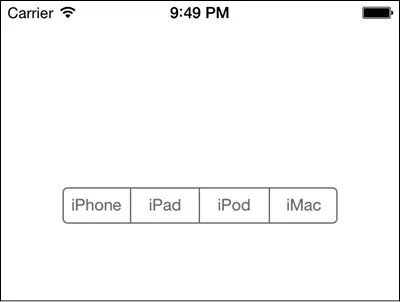
Рис. 1.22.Сегментированный элемент управления, в котором отображаются четыре параметра
Обсуждение
Сегментированный элемент управления — это сущность, позволяющая отображать в компактном пользовательском интерфейсе наборы параметров, из которых пользователь может выбирать нужный. Чтобы отобразить сегментированный элемент управления, создайте экземпляр класса UISegmentedControl. Начинаем работу с файла реализации (.m) нашего контроллера вида:
#import «ViewController.h»
@interface ViewController ()
@property (nonatomic, strong) UISegmentedControl *mySegmentedControl;
@end
@implementation ViewController
…
Создаем сегментированный элемент управления в методе viewDidLoad контроллера нашего вида:
— (void)viewDidLoad{
[super viewDidLoad];
NSArray *segments = [[NSArray alloc] initWithObjects:
@"iPhone",
@"iPad",
@"iPod",
@"iMac", nil];
self.mySegmentedControl = [[UISegmentedControl alloc]
initWithItems: segments];
self.mySegmentedControl.center = self.view.center;
[self.view addSubview: self.mySegmentedControl];
}
Чтобы представить разные параметры, которые будут предлагаться на выбор в нашем сегментированном элементе управления, мы используем обычный массив строк. Такой элемент управления инициализируется с помощью метода initWithObjects:. Потом передаем сегментированному элементу управления массив строк и изображений. Результат будет как на рис. 1.22.
Читать дальшеИнтервал:
Закладка:
Похожие книги на «iOS. Приемы программирования»
Представляем Вашему вниманию похожие книги на «iOS. Приемы программирования» списком для выбора. Мы отобрали схожую по названию и смыслу литературу в надежде предоставить читателям больше вариантов отыскать новые, интересные, ещё непрочитанные произведения.








Обсуждение, отзывы о книге «iOS. Приемы программирования» и просто собственные мнения читателей. Оставьте ваши комментарии, напишите, что Вы думаете о произведении, его смысле или главных героях. Укажите что конкретно понравилось, а что нет, и почему Вы так считаете.