Вандад Нахавандипур - iOS. Приемы программирования
Здесь есть возможность читать онлайн «Вандад Нахавандипур - iOS. Приемы программирования» — ознакомительный отрывок электронной книги совершенно бесплатно, а после прочтения отрывка купить полную версию. В некоторых случаях можно слушать аудио, скачать через торрент в формате fb2 и присутствует краткое содержание. Город: Санкт-Петербург, Год выпуска: 2014, ISBN: 2014, Издательство: Питер, Жанр: Программирование, на русском языке. Описание произведения, (предисловие) а так же отзывы посетителей доступны на портале библиотеки ЛибКат.
- Название:iOS. Приемы программирования
- Автор:
- Издательство:Питер
- Жанр:
- Год:2014
- Город:Санкт-Петербург
- ISBN:978-5-496-01016-0
- Рейтинг книги:3 / 5. Голосов: 1
-
Избранное:Добавить в избранное
- Отзывы:
-
Ваша оценка:
iOS. Приемы программирования: краткое содержание, описание и аннотация
Предлагаем к чтению аннотацию, описание, краткое содержание или предисловие (зависит от того, что написал сам автор книги «iOS. Приемы программирования»). Если вы не нашли необходимую информацию о книге — напишите в комментариях, мы постараемся отыскать её.
Вы изучите новые многочисленные способы хранения и защиты данных, отправки и получения уведомлений, улучшения и анимации графики, управления файлами и каталогами, а также рассмотрите многие другие темы. При описании каждого приема программирования приводятся образцы кода, которые вы можете смело использовать.
iOS. Приемы программирования — читать онлайн ознакомительный отрывок
Ниже представлен текст книги, разбитый по страницам. Система сохранения места последней прочитанной страницы, позволяет с удобством читать онлайн бесплатно книгу «iOS. Приемы программирования», без необходимости каждый раз заново искать на чём Вы остановились. Поставьте закладку, и сможете в любой момент перейти на страницу, на которой закончили чтение.
Интервал:
Закладка:
Теперь пользователь может выбрать в сегментированном элементе управления один из параметров. Допустим, он выбирает iPad. Тогда пользовательский интерфейс сегментированного элемента управления изменится и покажет пользователю, какой параметр будет выбран. Получится такое изображение, как на рис. 1.23.
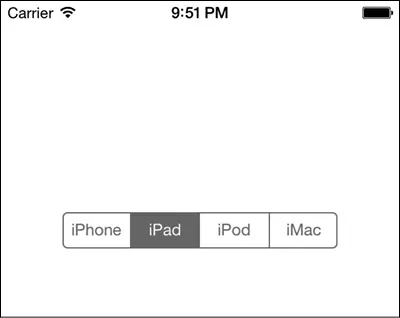
Рис. 1.23.Пользователь выбрал один из вариантов в сегментированном элементе управления
Возникает вопрос: как узнать, что пользователь выбрал в сегментированном элементе управления новый параметр? Ответ прост. Как и при работе с UISwitch или UISlider, применяется метод addTarget: action: forControlEvents: сегментированного элемента управления, к которому добавляется цель. Для параметра forControlEvents нужно задать значение UIControlEventValueChanged, так как именно это событие запускается, когда пользователь выбирает в сегментированном элементе управления новый параметр:
— (void) segmentChanged:(UISegmentedControl *)paramSender{
if ([paramSender isEqual: self.mySegmentedControl]){
NSInteger selectedSegmentIndex = [paramSender selectedSegmentIndex];
NSString *selectedSegmentText =
[paramSender titleForSegmentAtIndex: selectedSegmentIndex];
NSLog(@"Segment %ld with %@ text is selected",
(long)selectedSegmentIndex,
selectedSegmentText);
}
}
— (void)viewDidLoad{
[super viewDidLoad];
NSArray *segments = [[NSArray alloc] initWithObjects:
@"iPhone",
@"iPad",
@"iPod",
@"iMac", nil];
self.mySegmentedControl = [[UISegmentedControl alloc]
initWithItems: segments];
self.mySegmentedControl.center = self.view.center;
[self.view addSubview: self.mySegmentedControl];
[self.mySegmentedControl addTarget: self
action:@selector(segmentChanged:)
forControlEvents: UIControlEventValueChanged];
}
Если пользователь начинает выбирать слева и выбирает каждый параметр (см. рис. 1.22) до правого края, на консоль будет выведен следующий текст:
Segment 0 with iPhone text is selected
Segment 1 with iPad text is selected
Segment 2 with iPod text is selected
Segment 3 with iMac text is selected
Как видите, мы использовали метод selectedSegmentIndex сегментированного элемента управления, чтобы найти индекс варианта, выбранного в настоящий момент. Если ни один из элементов не выбран, метод возвращает значение –1. Кроме того, мы использовали метод titleForSegmentAtIndex:. Просто передаем этому методу индекс параметра, выбранного в сегментированном элементе управления, а сегментированный элемент управления возвратит текст, соответствующий этому параметру. Ведь просто, правда?
Как вы, вероятно, заметили, как только пользователь отмечает один из параметров в сегментированном элементе управления, этот параметр выбирается и остается выбранным, как показано на рис. 1.23. Если вы хотите, чтобы пользователь выбрал параметр, но кнопка этого параметра не оставалась нажатой, а возвращалась к исходной форме (так сказать, «отщелкивалась обратно», как и обычная кнопка), то нужно задать для свойства momentary сегментированного элемента управления значение YES:
self.mySegmentedControl.momentary = YES;
Одна из самых приятных особенностей сегментированных элементов управления заключается в том, что они могут содержать не только текст, но и изображения. Для этого нужно просто использовать метод-инициализатор initWithObjects: класса UISegmentedControl и передать с этим методом те строки и изображения, которые будут применяться при реализации соответствующего пользовательского интерфейса:
— (void)viewDidLoad{
[super viewDidLoad];
NSArray *segments = [[NSArray alloc] initWithObjects:
@"iPhone",
[UIImage imageNamed:@"iPad"],
@"iPod",
@"iMac",
];
self.mySegmentedControl = [[UISegmentedControl alloc]
initWithItems: segments];
CGRect segmentedFrame = self.mySegmentedControl.frame;
segmentedFrame.size.height = 128.0f;
segmentedFrame.size.width = 300.0f;
self.mySegmentedControl.frame = segmentedFrame;
self.mySegmentedControl.center = self.view.center;
[self.view addSubview: self.mySegmentedControl];
}
В данном примере файл iPad.png — это просто миниатюрное изображение «айпада», добавленное в наш проект.
В iOS 7 Apple отказалась от использования свойства segmentedControlStyle класса UISegmentedControl, поэтому теперь сегментированные элементы управления имеют всего один стиль, задаваемый по умолчанию. Мы больше не можем изменять этот стиль.
1.9. Представление видов и управление ими с помощью UIViewController
Постановка задачи
Необходимо иметь возможность переключаться между видами в вашем приложении.
Решение
Воспользуйтесь классом UIViewController.
Обсуждение
Интервал:
Закладка:
Похожие книги на «iOS. Приемы программирования»
Представляем Вашему вниманию похожие книги на «iOS. Приемы программирования» списком для выбора. Мы отобрали схожую по названию и смыслу литературу в надежде предоставить читателям больше вариантов отыскать новые, интересные, ещё непрочитанные произведения.









Обсуждение, отзывы о книге «iOS. Приемы программирования» и просто собственные мнения читателей. Оставьте ваши комментарии, напишите, что Вы думаете о произведении, его смысле или главных героях. Укажите что конкретно понравилось, а что нет, и почему Вы так считаете.