Вандад Нахавандипур - iOS. Приемы программирования
Здесь есть возможность читать онлайн «Вандад Нахавандипур - iOS. Приемы программирования» — ознакомительный отрывок электронной книги совершенно бесплатно, а после прочтения отрывка купить полную версию. В некоторых случаях можно слушать аудио, скачать через торрент в формате fb2 и присутствует краткое содержание. Город: Санкт-Петербург, Год выпуска: 2014, ISBN: 2014, Издательство: Питер, Жанр: Программирование, на русском языке. Описание произведения, (предисловие) а так же отзывы посетителей доступны на портале библиотеки ЛибКат.
- Название:iOS. Приемы программирования
- Автор:
- Издательство:Питер
- Жанр:
- Год:2014
- Город:Санкт-Петербург
- ISBN:978-5-496-01016-0
- Рейтинг книги:3 / 5. Голосов: 1
-
Избранное:Добавить в избранное
- Отзывы:
-
Ваша оценка:
iOS. Приемы программирования: краткое содержание, описание и аннотация
Предлагаем к чтению аннотацию, описание, краткое содержание или предисловие (зависит от того, что написал сам автор книги «iOS. Приемы программирования»). Если вы не нашли необходимую информацию о книге — напишите в комментариях, мы постараемся отыскать её.
Вы изучите новые многочисленные способы хранения и защиты данных, отправки и получения уведомлений, улучшения и анимации графики, управления файлами и каталогами, а также рассмотрите многие другие темы. При описании каждого приема программирования приводятся образцы кода, которые вы можете смело использовать.
iOS. Приемы программирования — читать онлайн ознакомительный отрывок
Ниже представлен текст книги, разбитый по страницам. Система сохранения места последней прочитанной страницы, позволяет с удобством читать онлайн бесплатно книгу «iOS. Приемы программирования», без необходимости каждый раз заново искать на чём Вы остановились. Поставьте закладку, и сможете в любой момент перейти на страницу, на которой закончили чтение.
Интервал:
Закладка:
— (void) switchIsChanged:(UISwitch *)paramSender{
NSLog(@"Sender is = %@", paramSender);
if ([paramSender isOn]){
NSLog(@"The switch is turned on.");
} else {
NSLog(@"The switch is turned off.");
}
}
Теперь попробуем запустить наше приложение в эмуляторе iOS. В окне консоли вы увидите примерно такие сообщения:
Sender is =
frame = (100 100; 79 27);
layer = >
The switch is turned off.
Sender is =
frame = (100 100; 79 27);
layer = >
Переключатель включен.
1.3. Оформление UISwitch
Постановка задачи
Вы вставили в ваш пользовательский интерфейс несколько экземпляров UISwitch и теперь хотите оформить их так, чтобы они вписывались в этот графический интерфейс.
Решение
Используйте одно из свойств настройки тонов/изображений класса UISwitch, например tintColor или onTintColor.
Обсуждение
Apple проделала огромную работу по обеспечению оформления компонентов пользовательского интерфейса, в частности UISwitch. В предыдущих версиях SDK разработчикам приходилось производить подкласс от UISwitch лишь для того, чтобы изменить внешний вид и цвет элемента. В современном iOS SDK такие задачи решаются гораздо проще.
Существует два основных способа оформления переключателя.
Работа с оттенками . Оттенки — это цветовые тона, которые вы можете применять к компоненту пользовательского интерфейса, например к UISwitch. Новый оттенок накладывается поверх актуального цвета компонента. Например, при работе с обычным UISwitch вы наверняка сталкивались с разными цветами. Когда вы применяете оттенок поверх цвета, этот цвет смешивается с наложенным оттенком. Таким образом создается разновидность оттенка, действующая в данном элементе пользовательского интерфейса.
Изображения . Переключателю соответствуют:
изображение включенного состояния . Находится на переключателе, когда он включен. Ширина изображения составляет 77 точек, высота — 22 точки;
изображение выключенного состояния . Находится на переключателе, когда он выключен. Ширина изображения составляет 77 точек, высота — 22 точки.
На рис. 1.9 показаны примеры изображений, используемых при включенном и выключенном переключателе.
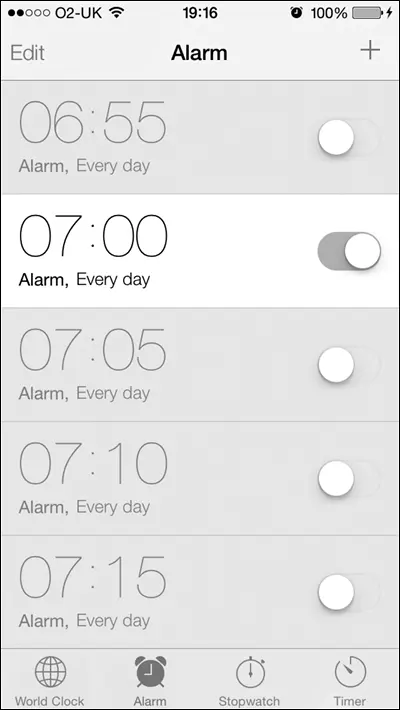
Рис. 1.9.Переключатель UISwitch и изображения, соответствующие его включенному и выключенному состояниям
Итак, переключатель может находиться в одном из двух состояний — он либо включен, либо выключен. Теперь рассмотрим, как изменить оттенок переключателя, находящегося в пользовательском интерфейсе. Это можно сделать с помощью трех важных свойств класса UISwitch (все эти свойства относятся к типу UIColor):
tintColor — оттенок, применяемый к переключателю в выключенном состоянии. К сожалению, Apple подобрала для него не совсем точное название (правильнее было бы, конечно, назвать это свойство offTintColor);
• thumbTintColor — оттенок, который будет применяться к рычажку переключателя;
• onTintColor — оттенок, применяемый к переключателю во включенном состоянии.
Далее приведен простой пример кода, изменяющий оттенок переключателя во включенном состоянии на красный, в выключенном — на коричневый. При этом рычажок будет иметь зеленый цвет. Это не самая лучшая комбинация цветов, но в целях, поставленных в данном разделе, я остановлюсь именно на таком варианте:
— (void)viewDidLoad
{
[super viewDidLoad];
/* Создаем переключатель */
self.mainSwitch = [[UISwitch alloc] initWithFrame: CGRectZero];
self.mainSwitch.center = self.view.center;
[self.view addSubview: self.mainSwitch];
/* Оформляем переключатель */
/* Изменяем оттенок, который будет у переключателя в выключенном виде */
self.mainSwitch.tintColor = [UIColor redColor];
/* Изменяем оттенок, который будет у переключателя во включенном виде */
self.mainSwitch.onTintColor = [UIColor brownColor];
/* Изменяем также оттенок рычажка на переключателе */
self.mainSwitch.thumbTintColor = [UIColor greenColor];
}
Теперь, когда мы закончили работу с оттенками переключателя, перейдем к оформлению внешнего вида переключателя, связанному с использованием изображений «включено» и «выключено». При этом не забываем, что заказные изображения «включено» и «выключено» поддерживаются только в iOS 6 и старше. iOS 7 игнорирует такие изображения и при оформлении внешнего вида работает только с оттенками. Как было указано ранее, оба варианта изображения на переключателе — как для включенного, так и для выключенного состояния — должны иметь ширину 77 точек и высоту 22 точки. Поэтому я подготовил новый комплект таких изображений (для работы с обычным и сетчатым дисплеем). Я добавил их в мой проект в Xcode под названиями On@2x.pngи Off@2x.png(для сетчатого дисплея), а также поместил здесь разновидности изображений для обычного дисплея. Теперь нам предстоит создать переключатель, но присвоить ему заказные изображения «включено» и «выключено». Для этого воспользуемся следующими свойствами UISwitch:
Читать дальшеИнтервал:
Закладка:
Похожие книги на «iOS. Приемы программирования»
Представляем Вашему вниманию похожие книги на «iOS. Приемы программирования» списком для выбора. Мы отобрали схожую по названию и смыслу литературу в надежде предоставить читателям больше вариантов отыскать новые, интересные, ещё непрочитанные произведения.









Обсуждение, отзывы о книге «iOS. Приемы программирования» и просто собственные мнения читателей. Оставьте ваши комментарии, напишите, что Вы думаете о произведении, его смысле или главных героях. Укажите что конкретно понравилось, а что нет, и почему Вы так считаете.