Вандад Нахавандипур - iOS. Приемы программирования
Здесь есть возможность читать онлайн «Вандад Нахавандипур - iOS. Приемы программирования» — ознакомительный отрывок электронной книги совершенно бесплатно, а после прочтения отрывка купить полную версию. В некоторых случаях можно слушать аудио, скачать через торрент в формате fb2 и присутствует краткое содержание. Город: Санкт-Петербург, Год выпуска: 2014, ISBN: 2014, Издательство: Питер, Жанр: Программирование, на русском языке. Описание произведения, (предисловие) а так же отзывы посетителей доступны на портале библиотеки ЛибКат.
- Название:iOS. Приемы программирования
- Автор:
- Издательство:Питер
- Жанр:
- Год:2014
- Город:Санкт-Петербург
- ISBN:978-5-496-01016-0
- Рейтинг книги:3 / 5. Голосов: 1
-
Избранное:Добавить в избранное
- Отзывы:
-
Ваша оценка:
iOS. Приемы программирования: краткое содержание, описание и аннотация
Предлагаем к чтению аннотацию, описание, краткое содержание или предисловие (зависит от того, что написал сам автор книги «iOS. Приемы программирования»). Если вы не нашли необходимую информацию о книге — напишите в комментариях, мы постараемся отыскать её.
Вы изучите новые многочисленные способы хранения и защиты данных, отправки и получения уведомлений, улучшения и анимации графики, управления файлами и каталогами, а также рассмотрите многие другие темы. При описании каждого приема программирования приводятся образцы кода, которые вы можете смело использовать.
iOS. Приемы программирования — читать онлайн ознакомительный отрывок
Ниже представлен текст книги, разбитый по страницам. Система сохранения места последней прочитанной страницы, позволяет с удобством читать онлайн бесплатно книгу «iOS. Приемы программирования», без необходимости каждый раз заново искать на чём Вы остановились. Поставьте закладку, и сможете в любой момент перейти на страницу, на которой закончили чтение.
Интервал:
Закладка:
else if ([buttonTitle isEqualToString: [self noButtonTitle]]){
NSLog(@"User pressed the No button.");
}
}
Стоит учитывать, что в больших проектах, когда несколько специалистов разрабатывают один и тот же исходный код, обычно удобнее сравнивать надписи с кнопок из вида-предупреждения с соответствующими строками, а не проверять, какая кнопка была нажата, ориентируясь на индекс этой кнопки. Чтобы решение с индексом работало, программисту придется найти код, в котором был сконструирован вид с предупреждением, и уже в этом коде посмотреть, у какой кнопки какой индекс. В рассмотренном же нами решении любой разработчик, даже не знающий, как именно был создан вид с предупреждением, может понять, какой оператор if что именно делает.
Как видите, мы пользуемся методом buttonTitleAtIndex: класса UIAlertView. Мы передаем этому методу индекс кнопки, отсчитываемый с нуля (кнопка находится в нашем виде), и получаем строку, которая представляет собой надпись на этой кнопке — если такая надпись вообще имеется. С помощью этого метода можно определить, какую кнопку нажал пользователь. Индекс этой кнопки будет передан нам как параметр buttonIndex метода alertView: clickedButtonAtIndex:. Если вас интересует надпись на этой кнопке, то нужно будет использовать метод buttonTitleAtIndex: класса UIAlertView. Все готово!
Кроме того, вид-предупреждение можно использовать и для текстового ввода, например, запрашивая у пользователя номер кредитной карточки или адрес. Для этого, как было указано ранее, нужно использовать стиль оформления предупреждения UIAlertViewStylePlainTextInput:
— (void) viewDidAppear:(BOOL)animated{
[super viewDidAppear: animated];
UIAlertView *alertView = [[UIAlertView alloc]
initWithTitle:@"Credit Card Number"
message:@"Please enter your credit card number: "
delegate: self
cancelButtonTitle:@"Cancel"
otherButtonTitles:@"OK", nil];
[alertView setAlertViewStyle: UIAlertViewStylePlainTextInput];
/* Отобразить для этого текстового поля числовую клавиатуру. */
UITextField *textField = [alertView textFieldAtIndex:0];
textField.keyboardType = UIKeyboardTypeNumberPad;
[alertView show];
}
Если сейчас запустить приложение в эмуляторе, то мы увидим такое изображение, как на рис. 1.4.
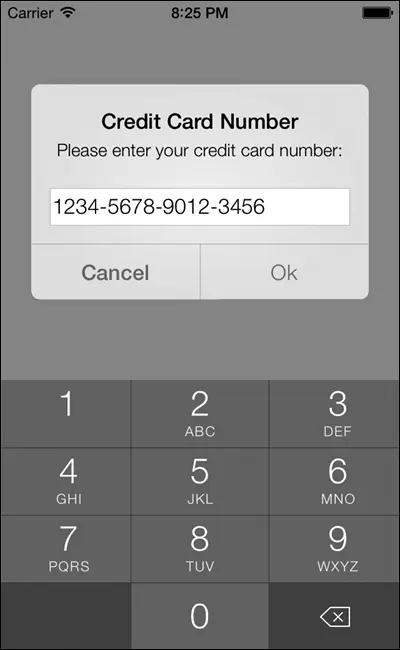
Рис. 1.4.Вид-предупреждение для ввода обычным текстом
В этом коде мы изменяем стиль оформления вида на UIAlertViewStylePlainTextInput, а также делаем еще кое-что. Мы получили ссылку на первое и единственное текстовое поле, которое, как мы знаем, будет присутствовать в виде-предупреждении. Ссылку на текстовое поле применили для того, чтобы изменить тип клавиатуры, связанной с текстовым полем. Подробнее о текстовых полях поговорим в разделе 1.19.
Кроме обычного текста мы можем попросить пользователя набрать и защищенный текст. Как правило, защищается такой текст, который является для пользователя конфиденциальным, например пароль (рис. 1.5). Рассмотрим пример:
— (void) viewDidAppear:(BOOL)animated{
[super viewDidAppear: animated];
UIAlertView *alertView = [[UIAlertView alloc]
initWithTitle:@"Password"
message:@"Please enter your password: "
delegate: self
cancelButtonTitle:@"Cancel"
otherButtonTitles:@"OK", nil];
[alertView setAlertViewStyle: UIAlertViewStyleSecureTextInput];
[alertView show];
}
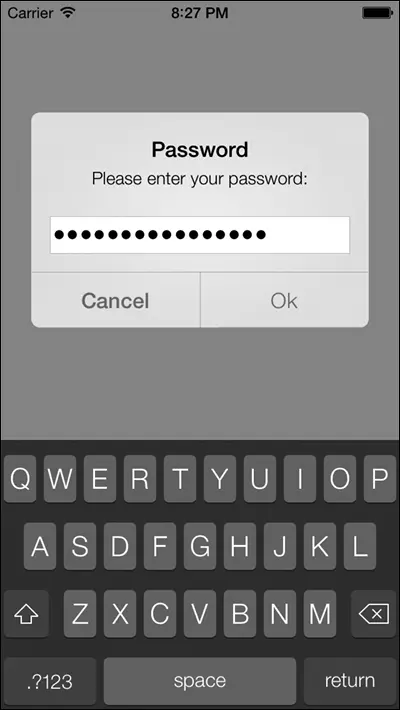
Рис. 1.5.Ввод защищенного текста в окно с предупреждением
Стиль UIAlertViewStyleSecureTextInput очень напоминает UIAlertViewStylePlainTextInput, за исключением того, что вместо символов текста мы подставляем какие-то нейтральные символы.
Следующий стиль довольно полезный. Он позволяет отобразить два текстовых поля: одно для имени пользователя, а другое — для пароля. Текст в первом поле открыт, а во втором — скрыт:
— (void) viewDidAppear:(BOOL)animated{
[super viewDidAppear: animated];
UIAlertView *alertView = [[UIAlertView alloc]
initWithTitle:@"Password"
message:@"Please enter your credentials: "
delegate: self
cancelButtonTitle:@"Cancel"
otherButtonTitles:@"OK", nil];
[alertView setAlertViewStyle: UIAlertViewStyleLoginAndPasswordInput];
[alertView show];
}
В результате увидим такое изображение, как на рис. 1.6.
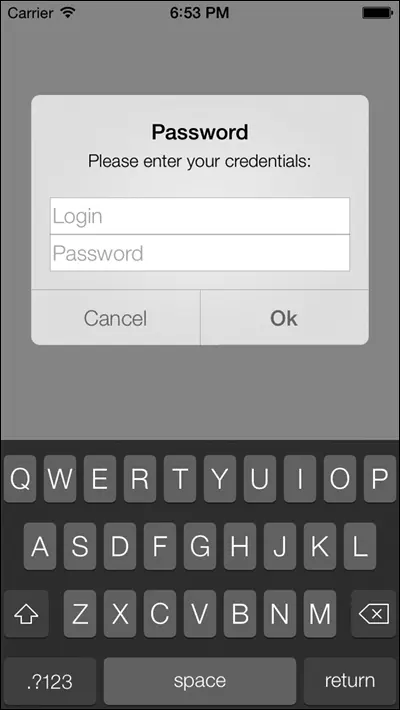
Рис. 1.6.Стиль, позволяющий вводить в вид-предупреждение имя пользователя и пароль
См. также
Раздел 1.19.
1.2. Создание и использование переключателей с помощью UISwitch
Постановка задачи
Интервал:
Закладка:
Похожие книги на «iOS. Приемы программирования»
Представляем Вашему вниманию похожие книги на «iOS. Приемы программирования» списком для выбора. Мы отобрали схожую по названию и смыслу литературу в надежде предоставить читателям больше вариантов отыскать новые, интересные, ещё непрочитанные произведения.









Обсуждение, отзывы о книге «iOS. Приемы программирования» и просто собственные мнения читателей. Оставьте ваши комментарии, напишите, что Вы думаете о произведении, его смысле или главных героях. Укажите что конкретно понравилось, а что нет, и почему Вы так считаете.