Алексей Гладкий - Компьютер для бухгалтера
Здесь есть возможность читать онлайн «Алексей Гладкий - Компьютер для бухгалтера» — ознакомительный отрывок электронной книги совершенно бесплатно, а после прочтения отрывка купить полную версию. В некоторых случаях можно слушать аудио, скачать через торрент в формате fb2 и присутствует краткое содержание. Город: Москва, Год выпуска: 2015, ISBN: 2015, Издательство: Эксмо, Жанр: Программы, ОС и Сети, accounting, на русском языке. Описание произведения, (предисловие) а так же отзывы посетителей доступны на портале библиотеки ЛибКат.

- Название:Компьютер для бухгалтера
- Автор:
- Издательство:Эксмо
- Жанр:
- Год:2015
- Город:Москва
- ISBN:978-5-699-80286-9
- Рейтинг книги:4 / 5. Голосов: 1
-
Избранное:Добавить в избранное
- Отзывы:
-
Ваша оценка:
Компьютер для бухгалтера: краткое содержание, описание и аннотация
Предлагаем к чтению аннотацию, описание, краткое содержание или предисловие (зависит от того, что написал сам автор книги «Компьютер для бухгалтера»). Если вы не нашли необходимую информацию о книге — напишите в комментариях, мы постараемся отыскать её.
Компьютер для бухгалтера — читать онлайн ознакомительный отрывок
Ниже представлен текст книги, разбитый по страницам. Система сохранения места последней прочитанной страницы, позволяет с удобством читать онлайн бесплатно книгу «Компьютер для бухгалтера», без необходимости каждый раз заново искать на чём Вы остановились. Поставьте закладку, и сможете в любой момент перейти на страницу, на которой закончили чтение.
Интервал:
Закладка:
Для каждой номенклатурной позиции в соответствующих колонках отображается ее код, полное наименование и артикул.
Чтобы добавить в справочник новую товарную группу, нужно щелкнуть правой кнопкой мыши в левой части окна и в открывшемся контекстном меню выбрать команду Добавить группу, после чего с клавиатуры ввести название товарной группы и нажать клавишу Enter.
Для добавления в справочник новой номенклатурной позиции нужно выделить курсором товарную группу, в которую ее необходимо поместить, и нажать в инструментальной панели кнопку Добавить описание товара. Также можно воспользоваться командой контекстного меню Добавить. При выполнении любого из этих действий на экране открывается окно, изображенное на рис. 4.8.
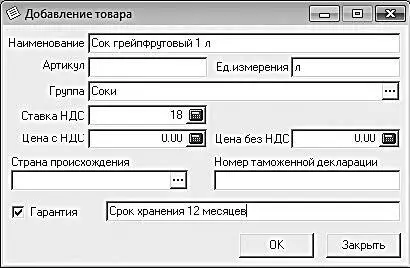
Рис. 4.8.Регистрация товарной позиции в справочнике номенклатуры
В данное окно вводится информация о добавляемом товаре. Отметим, что все поля данного окна являются необязательными для заполнения, то есть в справочник номенклатуры можно добавлять даже пустые позиции (только код этих позиций будет присвоен автоматически).
В поле Наименованиес клавиатуры вводится полное наименование добавляемой номенклатурной позиции. При необходимости в поле Артикулможно ввести артикул товара. Единица измерения товара указывается в поле Ед. измерения; по умолчанию данному полю присвоено значение шт., которое можно отредактировать с клавиатуры.
В поле Ставка НДСуказывается ставка налога на добавленную стоимость, по которой облагается данный товар. Требуемое значение можно ввести как с клавиатуры, так и с помощью калькулятора, открываемого по кнопке выбора. Аналогичным образом вводятся значения в поля Цена с НДСи Цена без НДС, причем достаточно заполнить какое-нибудь одно из этих полей: значение второго поля будет рассчитано автоматически на основании указанной ставки НДС и цены. Любое изменение значения поля Цена с НДСвлечет автоматический перерасчет значения поля Цена без НДС, и наоборот. При изменении ставки НДС неизменной останется цена, которая была введена вручную, а значение другой цены соответствующим образом автоматически пересчитывается.
В поле Страна происхожденияможно указать страну происхождения товара. Это может быть как странапроизводитель товара, так и страна, откуда он был импортирован. Чтобы заполнить данное поле, нужно нажать расположенную в его конце кнопку выбора, затем в открывшемся окне справочника стран (описание данного справочника будет приведено ниже) выделить курсором требуемую позицию и нажать клавишу Enterлибо дважды щелкнуть мышью. Значение данного поля может использоваться при оформлении некоторых документов.
В поле Номер таможенной декларациипри необходимости можно ввести номер таможенной декларации на данный товар. Заполнение данного поля в большинстве случаев имеет смысл лишь для товаров, завезенных из-за рубежа.
Как известно, на многие реализуемые на территории Российской Федерации товары устанавливается гарантийный срок эксплуатации, или гарантийный срок хранения. Чтобы указать этот срок, нужно установить флажок Гарантияи в расположенном справа поле ввести требуемое значение (например, Срок хранения 1 год). При снятом флажке Гарантияданное поле становится недоступным для редактирования.
Завершается процесс добавления в справочник новой номенклатурной позиции нажатием в окне ввода кнопки ОК. Кнопка Закрытьпредназначена для выхода из данного режима без сохранения выполненных изменений.
Возможности программы предусматривают ввод в справочник номенклатуры любого неограниченного количества товарных групп и номенклатурных позиций, в зависимости от потребностей пользователя.
В процессе работы может возникать необходимость внесения изменений в ту или иную номенклатурную позицию (иначе говоря, бывает необходимо отредактировать данные по тому или иному товару). Для этого нужно выделить требуемый товар в списке курсором и либо нажать в инструментальной панели кнопку Изменить, либо выполнить аналогичную команду контекстного меню, вызываемого нажатием правой кнопки мыши. В результате на экране откроется окно редактирования товара, вид и состав которого полностью аналогичны окну добавления товара (см. рис. 4.8).
Читать дальшеИнтервал:
Закладка:
Похожие книги на «Компьютер для бухгалтера»
Представляем Вашему вниманию похожие книги на «Компьютер для бухгалтера» списком для выбора. Мы отобрали схожую по названию и смыслу литературу в надежде предоставить читателям больше вариантов отыскать новые, интересные, ещё непрочитанные произведения.







Обсуждение, отзывы о книге «Компьютер для бухгалтера» и просто собственные мнения читателей. Оставьте ваши комментарии, напишите, что Вы думаете о произведении, его смысле или главных героях. Укажите что конкретно понравилось, а что нет, и почему Вы так считаете.